

GitMind是一款跨平台在线思维导图工具,支持流程图、鱼骨图等多种图形绘制,并提供丰富模板。其优势在于全平台兼容和灵活的导出格式。针对竖排文本需求,软件暂无直接设置,但可通过旋转画布或手动调整节点文本框角度实现变通。此外,用户可便捷导入Word、PDF等文件并自动转换为思维导图结构。
GitMind竖排格式设置教程
作者:技术拾光
时间:2026-05-16
浏览:628
文章目录
无论是工作汇报还是学习笔记,流程图、组织架构图与思维导图等可视化图形的制作需求都十分常见。面对此类需求,许多人可能会首先选择使用Word中的形状功能进行绘制。然而,使用Word绘图往往效率较低,且最终成果在专业性与美观度上通常难以令人满意。
此时,一款专业且易于上手的图形工具便成为提升效率的关键。本文将介绍一款能够帮助您高效绘图的跨平台工具——GitMind,并解答几个用户常见的使用问题。
GitMind是什么?
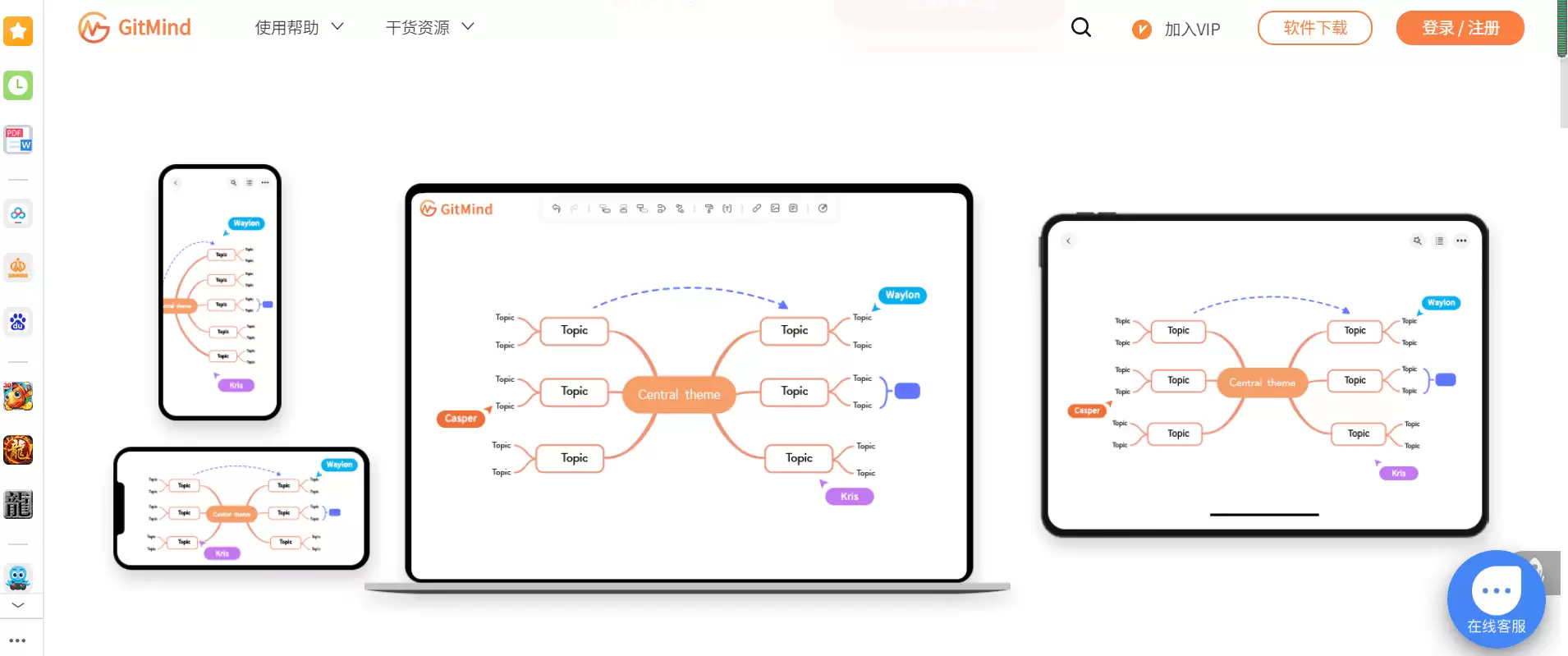
GitMind是一款支持全平台的在线思维导图软件。其核心优势在于覆盖广泛,用户可以在Windows、Mac电脑,或iOS、Android手机与平板设备上使用,甚至通过微信小程序也能随时访问。在功能方面,它不仅限于制作思维导图,还能胜任鱼骨图、逻辑结构图、流程图的绘制,并提供了丰富的模板库以便快速开始。作品完成后,支持导出为JPG、PNG图片、PDF文档、Word以及TXT文本等多种格式,方便分享与后续编辑。

GitMind常见问题解答
如何在GitMind中设置竖排文本格式?
若需要在思维导图中实现竖排文本效果,您会发现GitMind并未提供直接的文本方向设置功能。这确实是当前软件的一个局限性。
通常,如需更自由的文本布局控制,可以考虑使用XMind或MindNode等软件,它们通常提供更全面的自定义选项,包括直接的文本方向调整。
如果仍需在GitMind内操作,可采用两种变通方法:一是尝试旋转整个思维导图画布,使所有文本整体呈现竖排效果;二是在输入文本后,手动逐个旋转节点文本框的角度来模拟竖排布局。这两种方法均需手动调整,操作上不够便捷。
如何向GitMind导入文件?
将现有文档导入GitMind并转换为思维导图,是一项实用的效率功能。其操作流程如下:
首先,在网页端登录并打开GitMind;接着,在主界面找到并点击“导入”按钮;然后,在弹出的窗口中选择需要导入的文件类型,例如Word、PDF或Markdown文档;最后,选中目标文件并打开,系统将自动上传并解析内容,将其转换为结构化的思维导图。整个过程较为自动化,能快速将线性文档转化为可视化信息。
实用工具推荐
电子包浆
使用 ›绿化、压缩、噪点和虚拟水印,自由调节做旧程度。
图片压缩
使用 ›选择画质和输出格式,预览压缩前后的大小。
相关文章