

WinRAR不仅是强大的压缩解压工具,还能用于数据备份、传输和分割大文件。它支持主流格式,可制作自解压安装程序。通过设置可恢复右键菜单选项、配置默认加密密码、管理多个密码,以及将加密包转换为普通包,能显著提升使用效率。
WinRAR是什么?文件压缩解压工具详解
作者:技术拾光
时间:2026-05-16
浏览:294
文章目录
在文件压缩与解压领域,WinRAR是一个无法忽视的经典工具。它的功能远不止处理ZIP和RAR文件。本文将深入探讨其核心价值,并分享几个能显著提升使用效率的隐藏技巧。
WinRAR的核心价值
许多人仅将WinRAR视为解压工具,这低估了它的能力。它在数据管理与日常办公中扮演着多重角色。
首先,它是高效的数据备份与传输助手。通过压缩文件,能大幅减小体积,这在通过邮件发送附件或进行网络传输时,可以节省大量时间与带宽。
其次,其兼容性极为出色。无论是下载的各类压缩包,还是需要自行打包文件,WinRAR对ZIP、RAR等主流格式都能提供完善支持。
此外,面对超大文件,其“多卷压缩”功能堪称神器。该功能允许将大文件分割成多个指定大小的压缩包,便于分块存储或上传,使用时再合并解压即可。
最后,它还能帮助制作简易安装程序。通过创建“自解压”文件,接收方无需安装任何解压软件,双击即可自动解压运行,这在分发软件或文档合集时尤为方便。
四个提升效率的实用技巧
了解WinRAR的广泛用途后,掌握以下操作技巧能让您使用起来更加得心应手。
技巧一:恢复右键菜单中的解压选项
是否遇到过右键点击压缩包时,熟悉的“解压到当前文件夹”等选项消失的情况?这通常是设置问题,修复方法很简单。
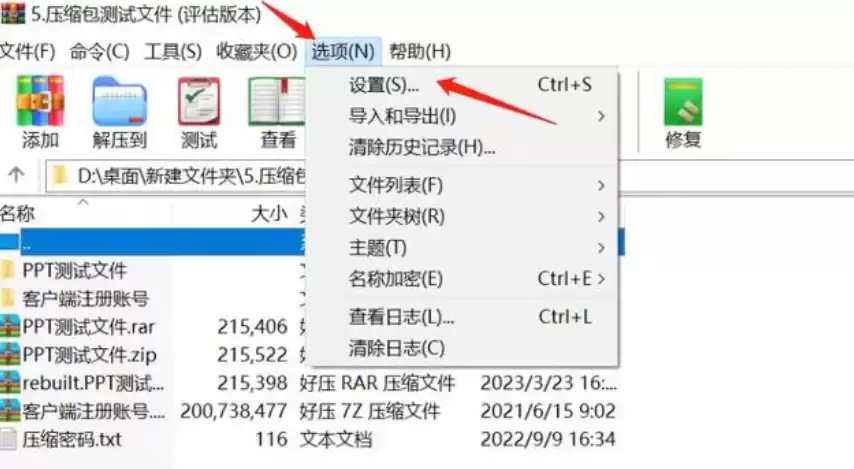
打开WinRAR主界面,依次点击工具栏的【选项】-【设置】。
在弹出的设置窗口中,切换到【集成】标签页,点击【关联菜单项目】。在此处勾选“解压文件”、“解压到当前文件夹”和“解压到<文件夹>”等您需要的选项。
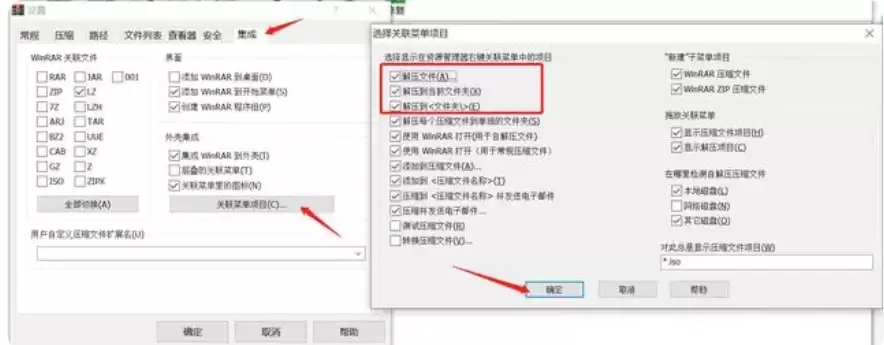
点击确定后,返回资源管理器右键点击压缩包,那些便捷的菜单选项便会恢复。
技巧二:设置自动加密,一劳永逸
若您经常需要为压缩包加密,且密码相对固定,每次手动输入会非常繁琐。WinRAR支持设置默认加密密码,实现“一键加密”。
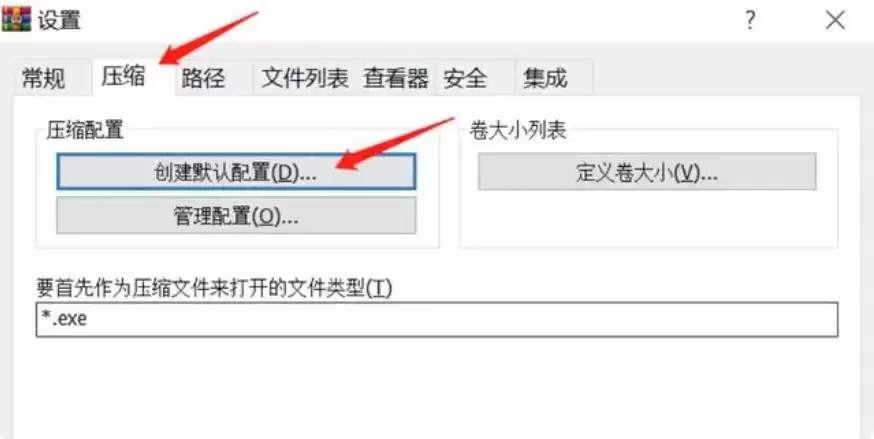
操作路径为:打开WinRAR,点击【选项】-【设置】-【压缩】-【创建默认配置】。
在“设置默认压缩选项”窗口中,切换到【常规】页签,点击右下角的【设置密码】。输入您希望使用的默认密码并确认。
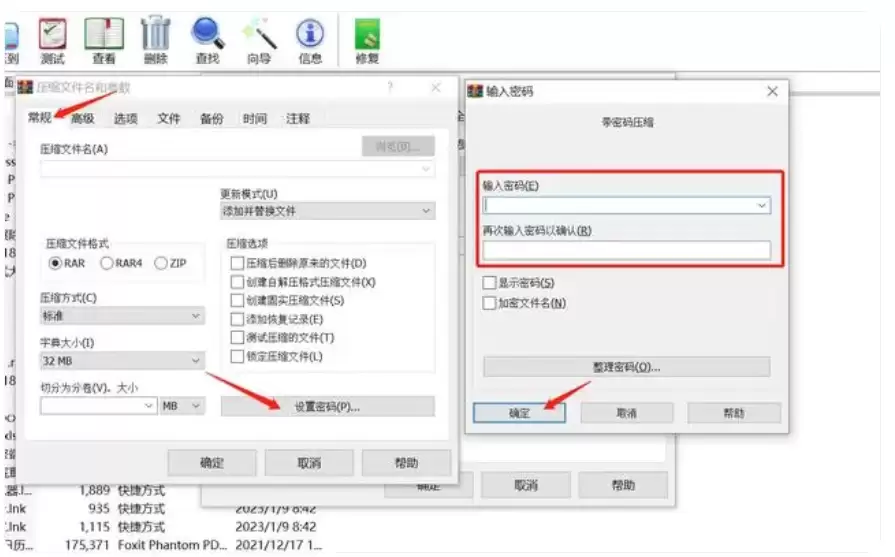
设置完成后,今后通过WinRAR主界面或右键菜单创建压缩包时,生成的都会是带密码的加密文件,既省心又安全。
技巧三:管理多个密码,减轻记忆负担
当需要管理的加密压缩包增多,且密码各不相同时,WinRAR提供的“密码管理”功能便能派上用场。
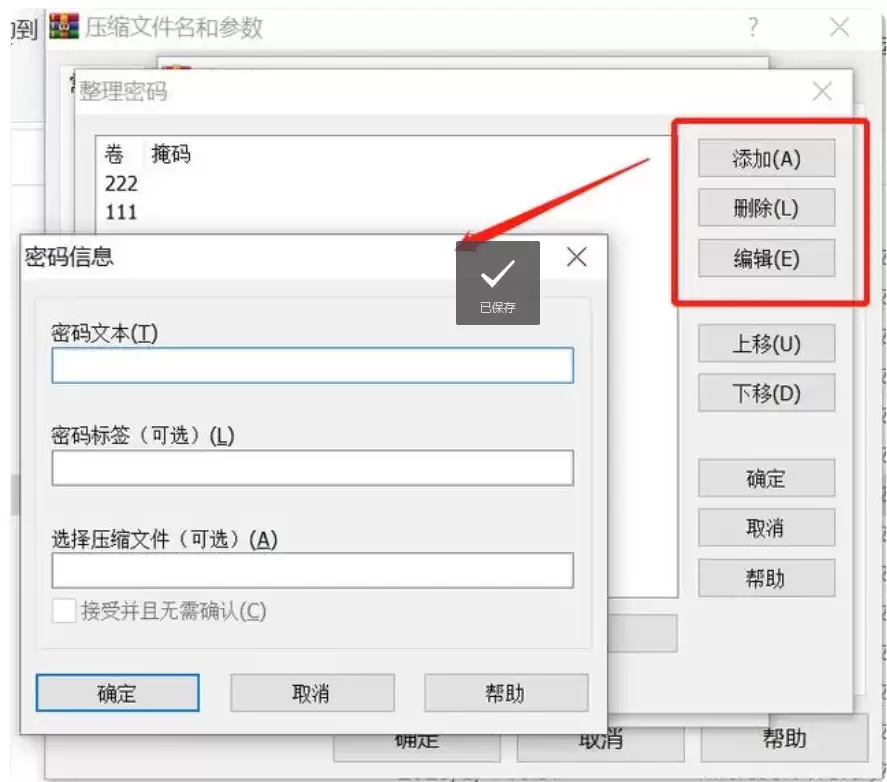
沿上述路径进入:【选项】-【设置】-【压缩】-【创建默认配置】-【设置密码】,这次点击【管理密码】。
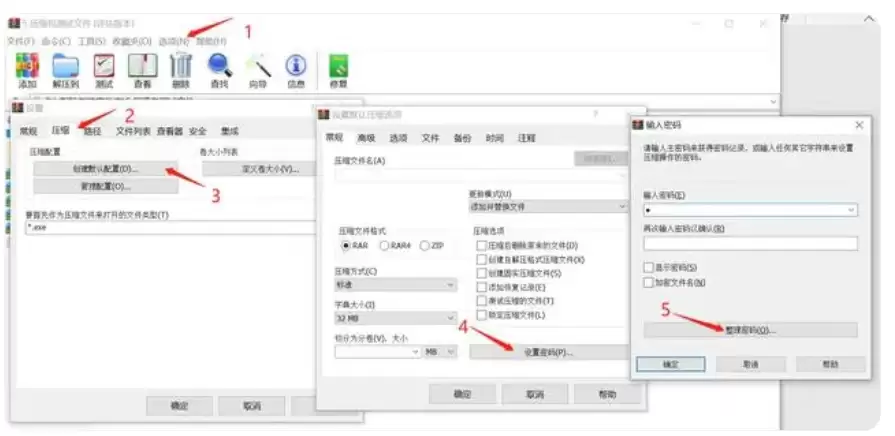
在弹出的密码管理窗口中,您可以添加多个常用密码。下次需要加密时,可直接从下拉列表中选择,无需反复输入或回忆。
技巧四:快速“解密”压缩包
此处“解密”并非破解密码,而是指将已加密的压缩包转换为不加密的普通压缩包。方法其实很简单。
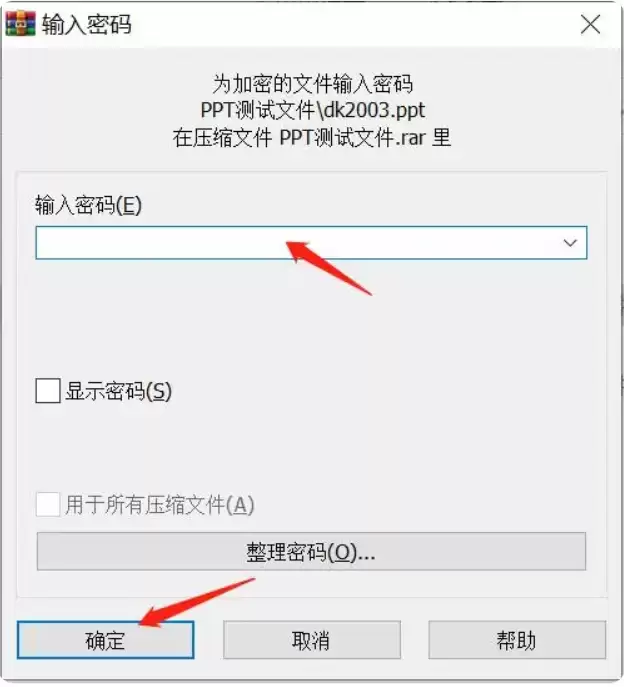
首先,右键点击加密压缩包,输入正确密码,将其中的文件正常解压出来。
然后,选中这些解压出的文件,再次右键将其压缩成一个新的压缩包(注意此次压缩不要设置密码)。这样,您就得到了一个内容相同但无需密码的“纯净版”压缩包。此方法在需要分享内容但不想透露密码时特别有用。
掌握以上关于WinRAR的深度功能与效率技巧,能让这款经典压缩工具在您的数字生活中发挥更大作用。
实用工具推荐
电子包浆
使用 ›绿化、压缩、噪点和虚拟水印,自由调节做旧程度。
图片压缩
使用 ›选择画质和输出格式,预览压缩前后的大小。
相关文章