

PhotoshopCS6抠图功能强大,以苹果为例:背景单一可用魔棒工具选取后反选抠图,再更换底色;背景复杂则用替换颜色命令配合图层蒙版精细调整。两种方法可根据图片特点灵活选用,实现主体与背景的分离与替换。
Photoshop CS6抠图教程
作者:技术拾光
时间:2026-05-16
浏览:447
文章目录
Adobe Photoshop CS6作为一款经典的图像处理软件,其强大的选区与抠图功能至今仍是设计师和摄影爱好者的重要工具。无论是需要将主体从背景中分离,还是为证件照更换底色,掌握相关技巧都能显著提升工作效率。本文将详细解析在Photoshop CS6中如何实现精准抠图与更换照片底色的具体操作步骤。
Photoshop CS6 抠图操作详解
以下以一张苹果图片为例,演示如何将其从背景中完整分离。
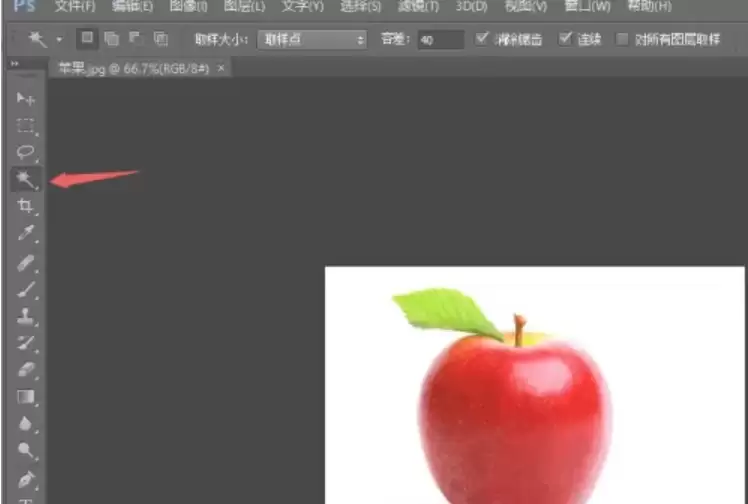
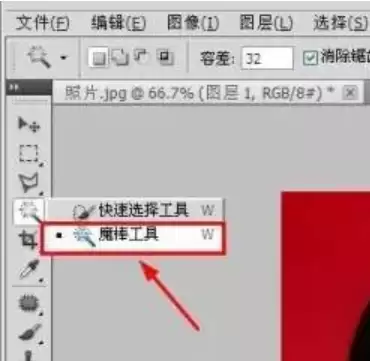
首先,打开Photoshop CS6并导入目标图片。在左侧工具栏中选择「魔棒工具」。
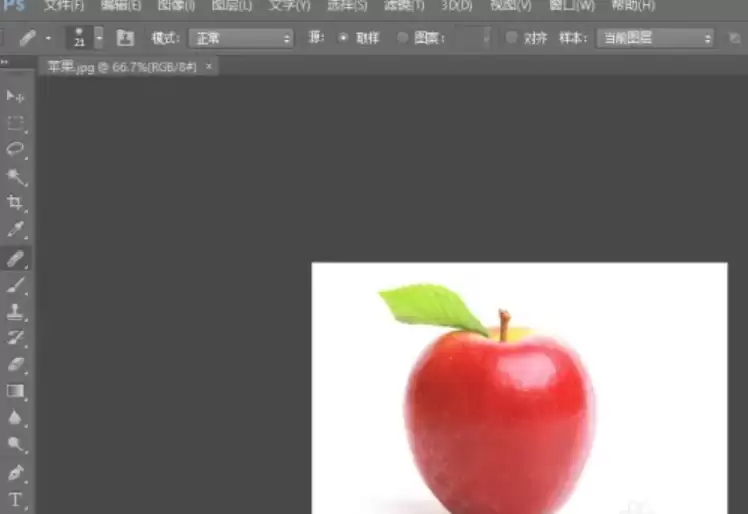
使用「魔棒工具」点击图片中的苹果区域。点击后,选区通常会自动识别并选中颜色相近的背景部分。
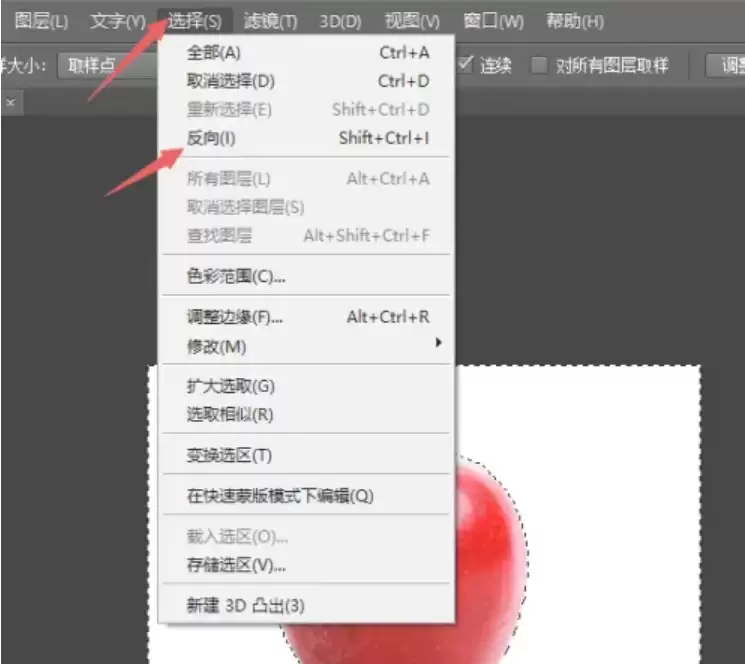
接下来需要反转选区。点击顶部菜单栏的「选择」,在下拉菜单中选择「反向」。此操作可将选区从背景切换至我们需要的苹果主体。
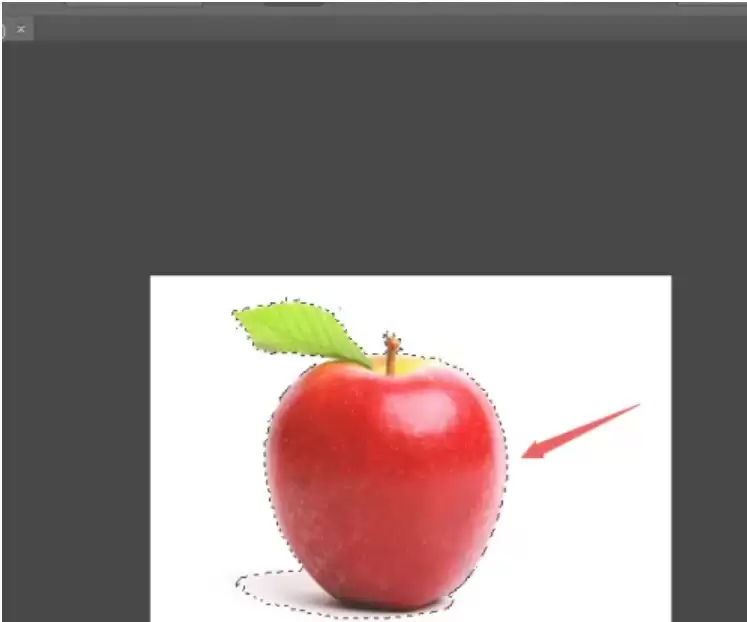
执行「反向」后,虚线选框将精确包裹苹果轮廓。
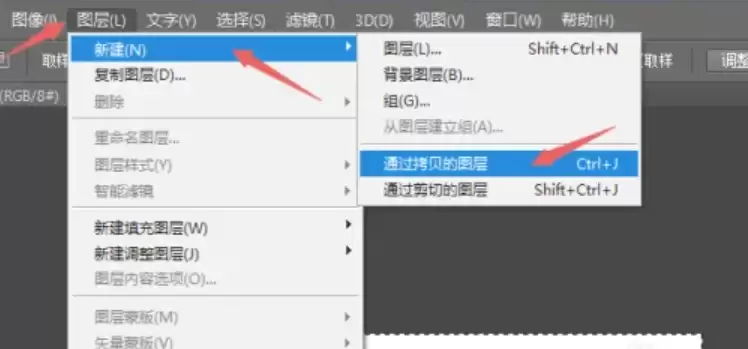
选区创建完成后,将其转换为独立图层。可通过顶部菜单栏选择「图层」→「新建」→「通过拷贝的图层」,或直接使用快捷键 Ctrl+J (Windows) / Command+J (Mac)。
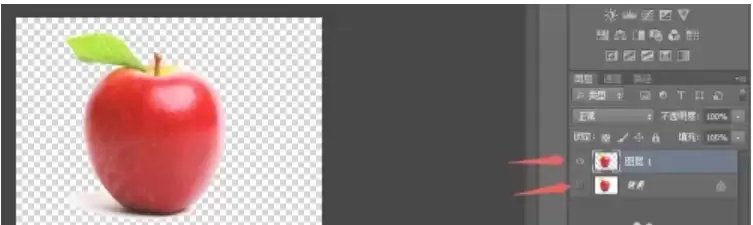
操作后,图层面板将新增「图层1」,即抠出的苹果。隐藏「背景」图层前的眼睛图标,即可单独查看和编辑该图层。
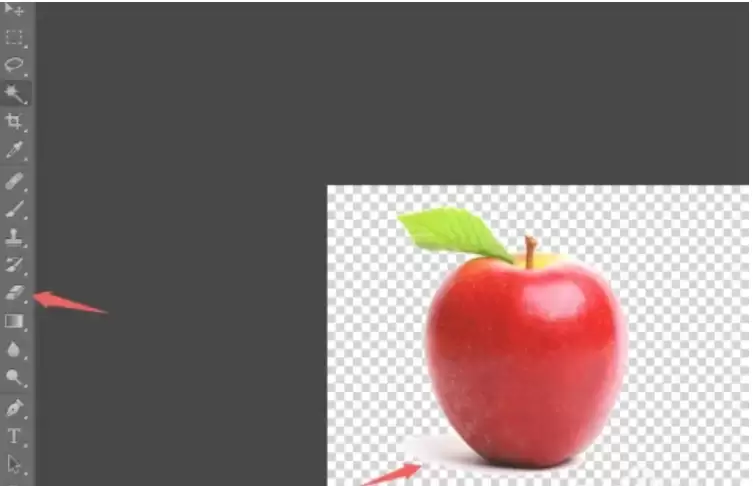
若抠图边缘存在瑕疵(如多选了背景),可使用「橡皮擦工具」进行精细修整。调整橡皮擦大小与硬度后,擦除多余部分即可。
Photoshop CS6 更换照片底色指南
更换照片底色(如将红色背景证件照改为蓝色)是常见需求。以下提供两种实用方法。
方法一:使用魔棒工具与调整边缘
此方法适用于背景颜色单一、与主体对比明显的照片。
1. 使用「魔棒工具」点击照片的红色背景区域,建立初步选区。
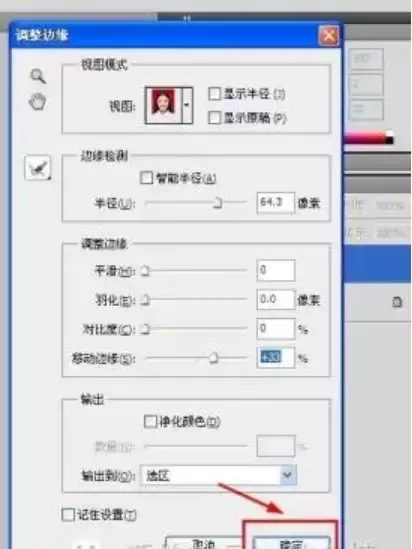
2. 若选区不够完整,可点击顶部工具栏的「调整边缘」按钮进行细化。

3. 在「调整边缘」对话框中,可调整半径、平滑、羽化等参数,并通过不同视图模式检查边缘,使选区更精准。
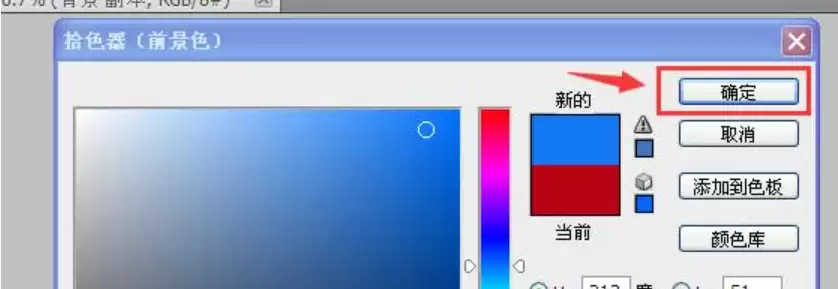
4. 调整好选区后,点击工具栏底部的前景色色块,在拾色器中选择目标颜色(如蓝色)。
5. 保持选区激活状态,按快捷键 Alt+Backspace (Windows) 或 Option+Delete (Mac),即可用前景色填充选区,完成底色替换。
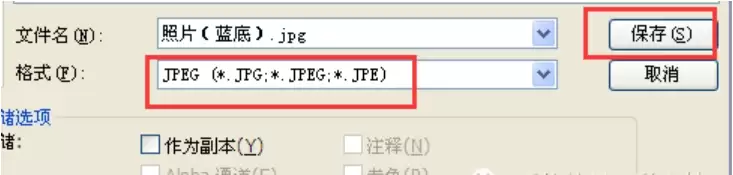
6. 最后按 Ctrl+D (Windows) / Command+D (Mac) 取消选区,保存图片。
方法二:使用替换颜色命令与蒙版修整
此方法适用于背景颜色不均匀或主体边缘复杂的情况。
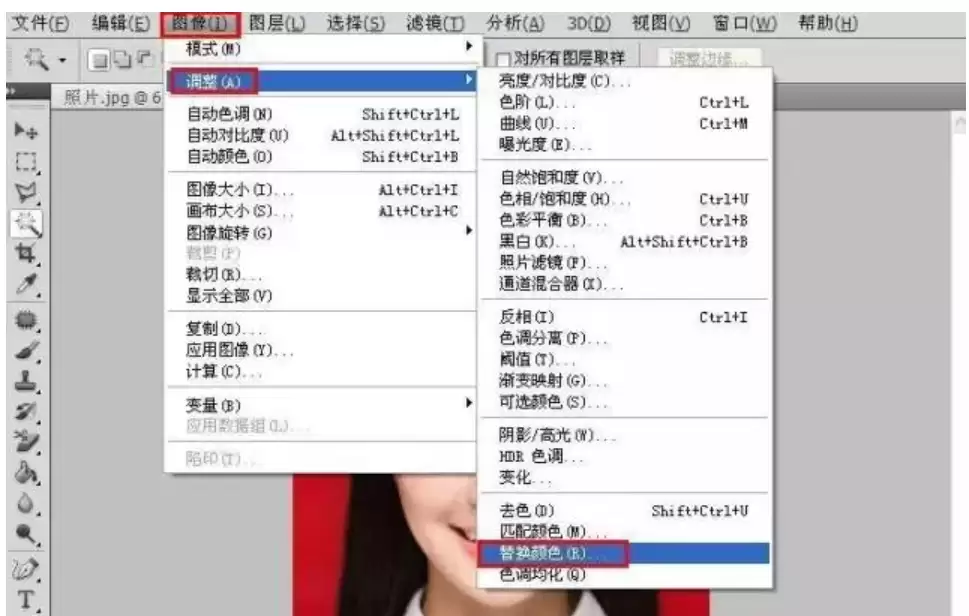
1. 点击「图像」→「调整」→「替换颜色」。用吸管在红色背景上点击取样,并将「颜色容差」滑块调至最大值200,以选取更广的红色范围。
2. 点击对话框下方的「结果」色块,在拾色器中选择目标颜色(如蓝色)并确定。此时图片中所有识别为红色的区域(可能包括皮肤)都会变色。
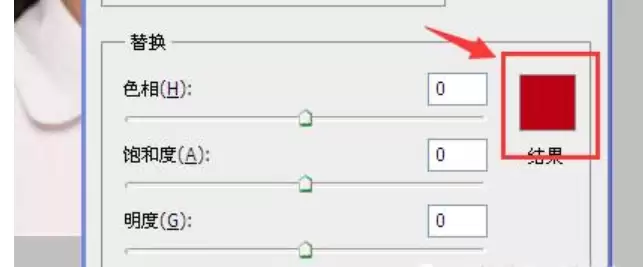
3. 为修复肤色,在图层面板选中当前图层,点击底部「添加图层蒙版」按钮,添加白色蒙版。
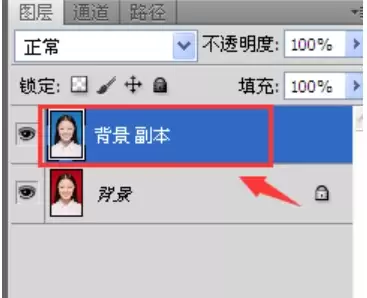
4. 添加后,图层右侧会出现蒙版缩略图。点击选中该蒙版,并确保前景色为黑色。
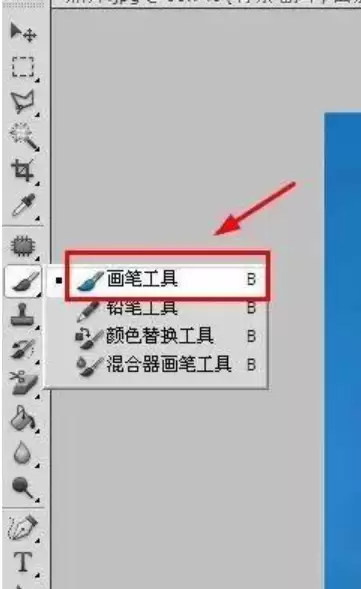
5. 选择「画笔工具」,用黑色画笔在蒙版上涂抹面部、皮肤等需保留原色的区域。黑色涂抹会隐藏当前图层的变色效果,还原底层肤色。若涂抹错误,可将前景色切换为白色进行修复,或使用历史记录撤销。
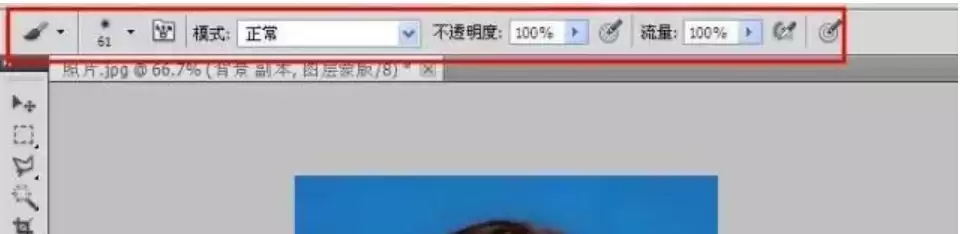
6. 修饰完成后,保存图片即可。
以上即为Photoshop CS6中实现抠图与更换底色的完整步骤。两种换底方法各有优势:方法一操作快捷,方法二则更适合处理复杂边缘,用户可根据图片实际情况灵活选择。
实用工具推荐
电子包浆
使用 ›绿化、压缩、噪点和虚拟水印,自由调节做旧程度。
图片压缩
使用 ›选择画质和输出格式,预览压缩前后的大小。
相关文章