

MicroKMS神龙版可激活Windows与Office。使用前需关闭杀毒软件并以管理员身份运行,选择对应版本后点击激活,保持网络直至完成。也可在【附加】选项卡中分步连接服务器、激活并重启验证。注意提前调整安全设置并选对版本。
神龙版MicroKMS使用教程
作者:技术拾光
时间:2026-05-16
浏览:390
文章目录
对于Windows和Office的激活问题,许多用户可能感到困扰。虽然正版授权是理想选择,但在某些测试或临时使用场景下,KMS激活因其便捷性常被提及。本文将详细介绍MicroKMS神龙版工具,解析其具体操作流程。
MicroKMS神龙版使用教程
在使用此类工具前,一个关键步骤是暂时关闭电脑上的杀毒软件或Windows Defender实时防护。这是因为激活工具的行为可能被安全软件误报。完成此步骤后,即可开始操作。
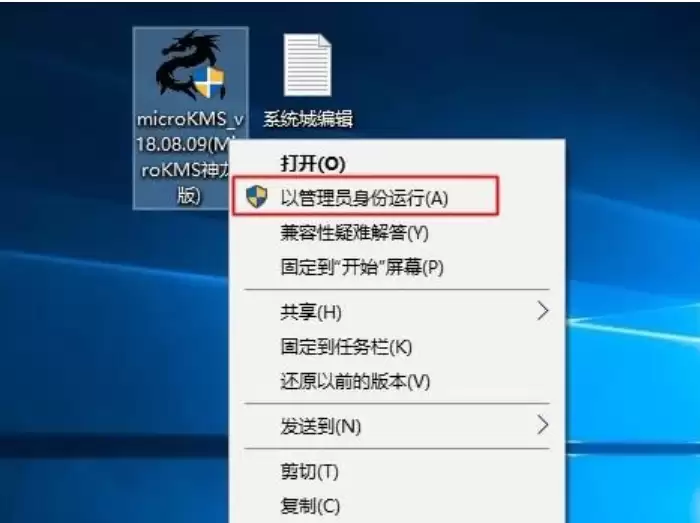
首先,解压下载好的压缩包,找到主程序文件,右键选择“以管理员身份运行”。这能确保工具获得必要的系统权限来执行激活任务。
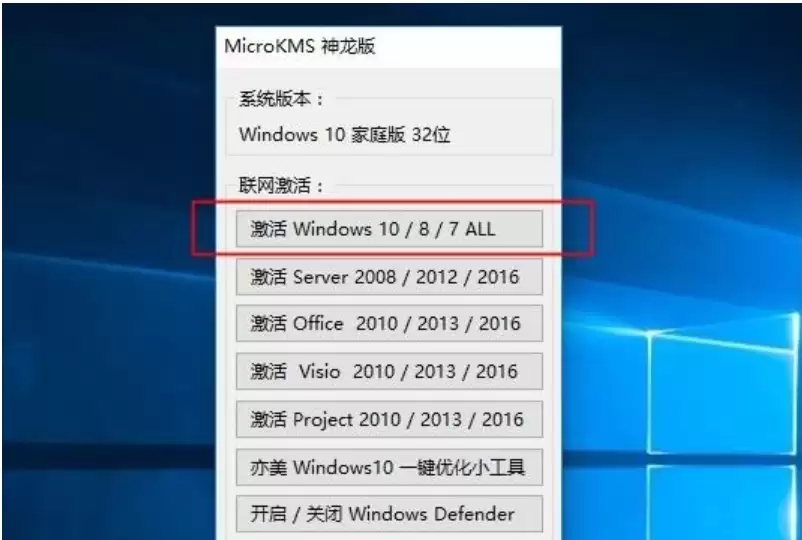
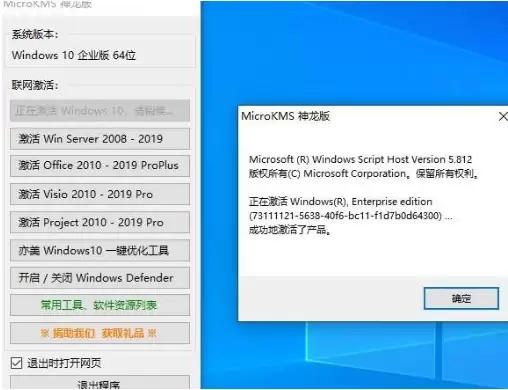
工具启动后,界面会清晰列出其支持激活的产品,通常包括:
- Windows 10 / 8 / 7 全系列
- Server 2008 / 2012 / 2016
- Office 2010 / 2013 / 2016
- Visio 2010 / 2013 / 2016
- Project 2010 / 2013 / 2016
请根据电脑上安装的软件,选择对应的激活按钮。
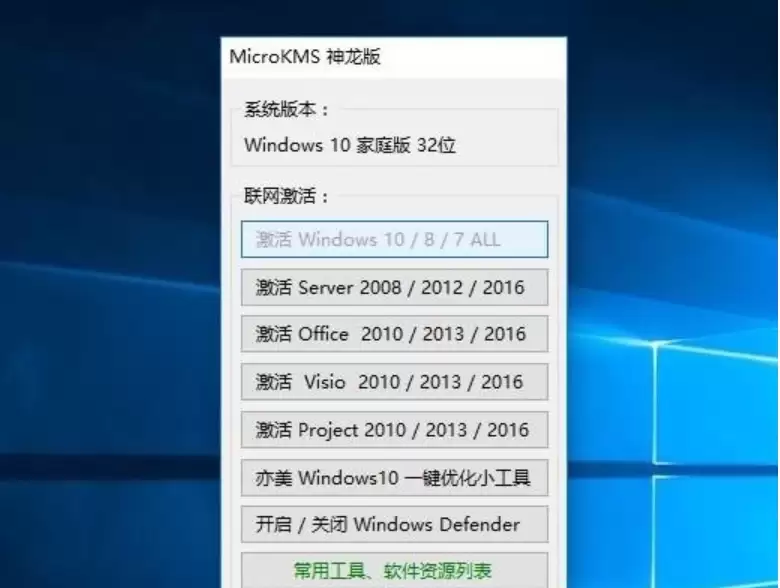
点击按钮后,按钮会变为灰色,表示激活指令正在执行。此过程需要保持网络畅通,以便工具连接KMS服务器验证。请耐心等待。
执行完毕后,无论成功与否,都会弹出结果提示。若显示“成功地激活了产品”,则表示激活成功。如果失败,可尝试重新激活或检查网络后再次操作。
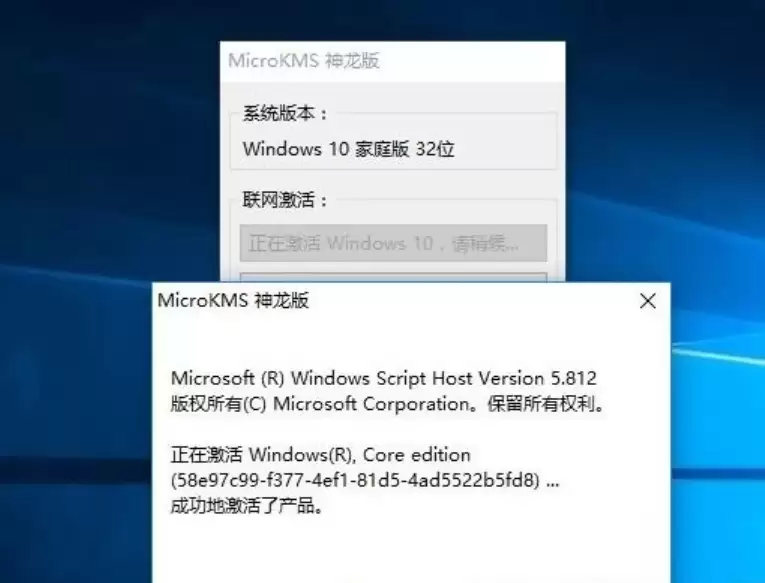
Windows 10详细分步激活方法
除了一键激活模式,该工具还提供了分步操作选项,更适合希望了解每一步原理的用户。

具体步骤如下:
- 下载并解压工具包。
- 以管理员身份运行主程序,在激活界面切换到【附加】选项卡。
- 点击选项卡内的“第一步”按钮,工具将尝试连接KMS服务器。连接成功后点击【确定】。
- 点击“第二步”按钮,开始激活系统。根据提示再次确认。
- 激活过程自动完成后,点击“第三步”来关闭服务器连接,并依据提示点击【确定】。
- 最后,重启电脑。开机后进入系统设置查看,Windows 10激活状态通常显示为“已激活”。
以上即是MicroKMS神龙版两种主要使用方法的详细说明。操作本身并不复杂,关键在于运行前调整好安全软件设置,并根据软件版本选择正确的激活选项。希望本指南能帮助您顺利完成操作。
实用工具推荐
电子包浆
使用 ›绿化、压缩、噪点和虚拟水印,自由调节做旧程度。
图片压缩
使用 ›选择画质和输出格式,预览压缩前后的大小。
相关文章