

HDTunePro是一款功能全面的硬盘检测工具,可进行健康状态监控、错误扫描等操作。使用“错误扫描”功能可检测硬盘坏道,绿色区块表示正常。若“健康状态”显示空白,通常需进入BIOS设置,启用HDDS.M.A.R.T.Capability选项,保存重启后即可正常读取数据。
HD Tune Pro使用教程与技巧详解
作者:技术拾光
时间:2026-05-16
浏览:253
文章目录
硬盘检测工具中,HD Tune Pro 凭借其悠久历史和全面功能,在用户中享有很高声誉。它集成了硬盘健康状态监测、实时温度监控、传输速率基准测试以及磁盘表面扫描等核心功能,是用户深入了解硬盘运行状况的实用工具。

然而,对于初次使用的用户,其界面和功能可能需要一定适应。例如,“健康状态”选项卡偶尔显示空白,这常常引发困惑。本文将引导您掌握HD Tune Pro的基本操作,并解答这一常见问题。
HD Tune Pro 使用教程与功能解析
启动软件后,主界面顶部会明确显示当前所选硬盘的制造商与型号,便于您确认检测目标。
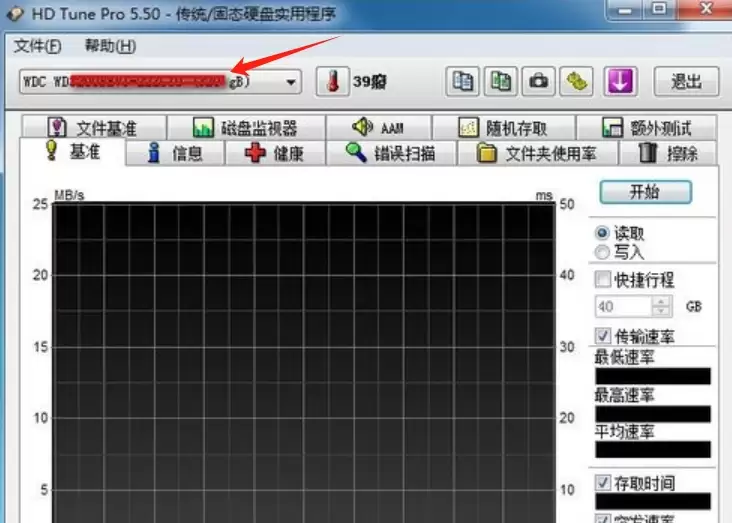
“错误扫描”(即坏道检测)是常用功能。使用方法为:切换至“错误扫描”选项卡,点击“开始”按钮即可启动扫描。
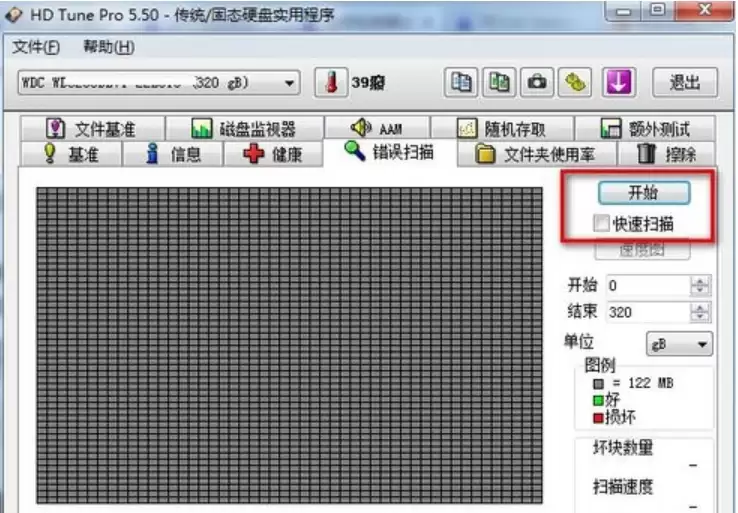
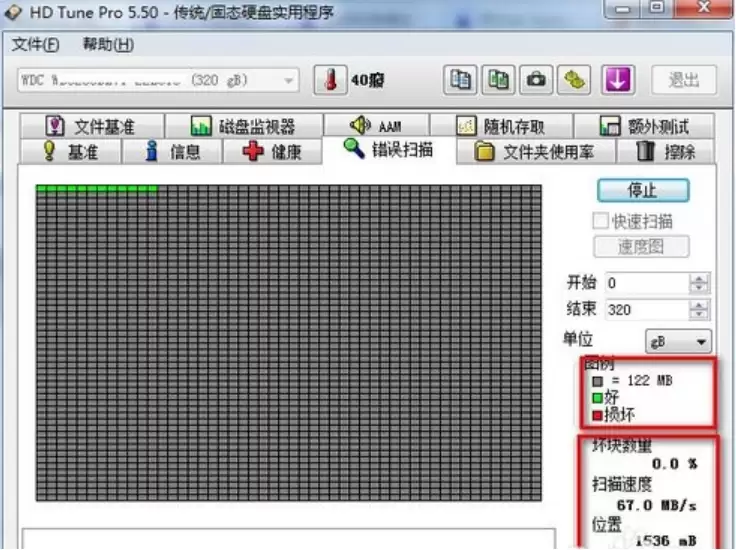
扫描过程中,请重点关注两处:一是右侧区块图,绿色方块代表正常扇区,红色方块则指示坏道;二是软件右下角状态栏,它会实时更新读取速度、已扫描数据量及耗时,帮助您掌握进度。
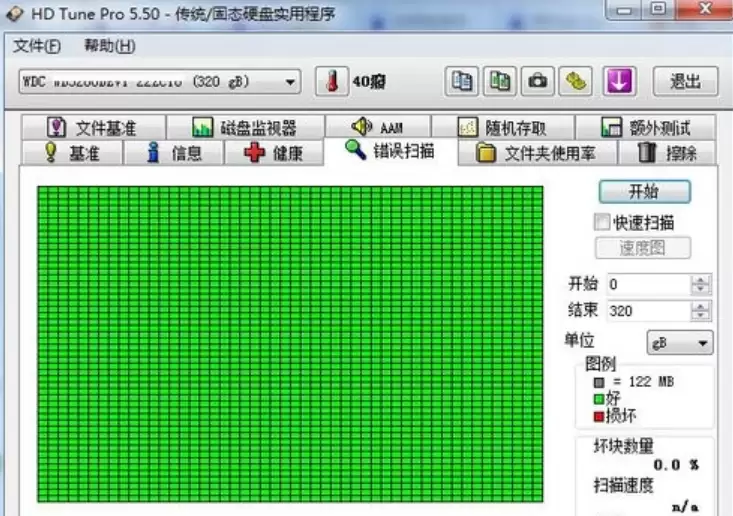
若扫描完成后区块图全部显示为绿色,则表明当前硬盘未检测到物理坏道,健康状况良好。
解决HD Tune Pro健康状态显示空白问题
遇到“健康状态”选项卡无数据显示时,通常并非硬盘故障,而是主板BIOS中的相关支持功能未开启。
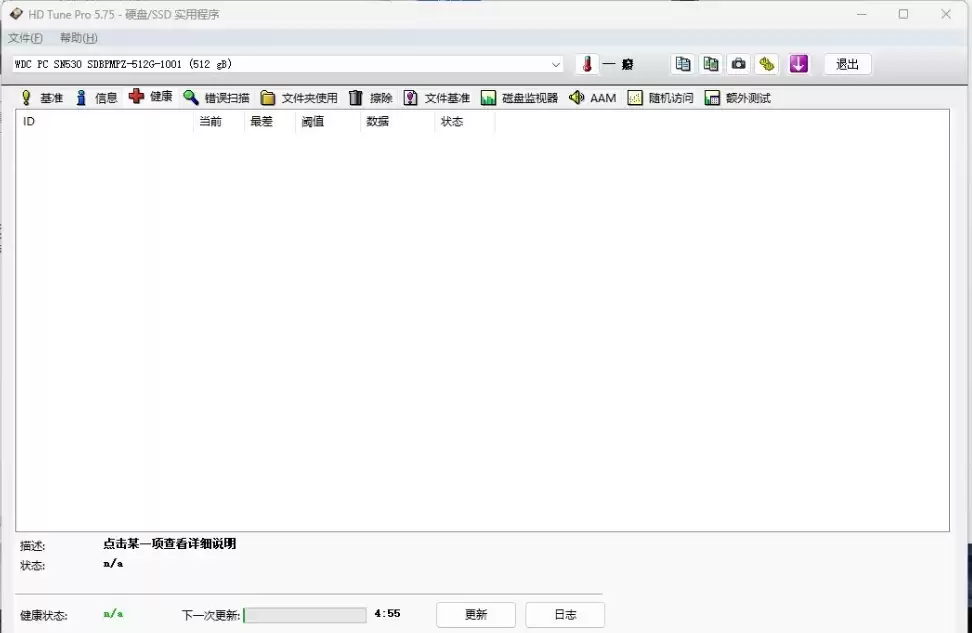
解决方法涉及BIOS设置调整,步骤如下:
1. 重启计算机,在开机自检画面出现时,按指定键(通常是 Delete 键,部分品牌可能为 F2、F10 等)进入BIOS设置界面。
2. 找到 Advanced BIOS Features(高级BIOS功能)或类似命名的菜单项。
3. 在该菜单内,寻找到 HDD S.M.A.R.T. Capability 选项。
4. 将其设置从 Disabled(禁用)更改为 Enabled(启用)。
5. 最后,返回BIOS主界面,选择 Save & Exit Setup(保存并退出),确认保存更改并重启电脑。
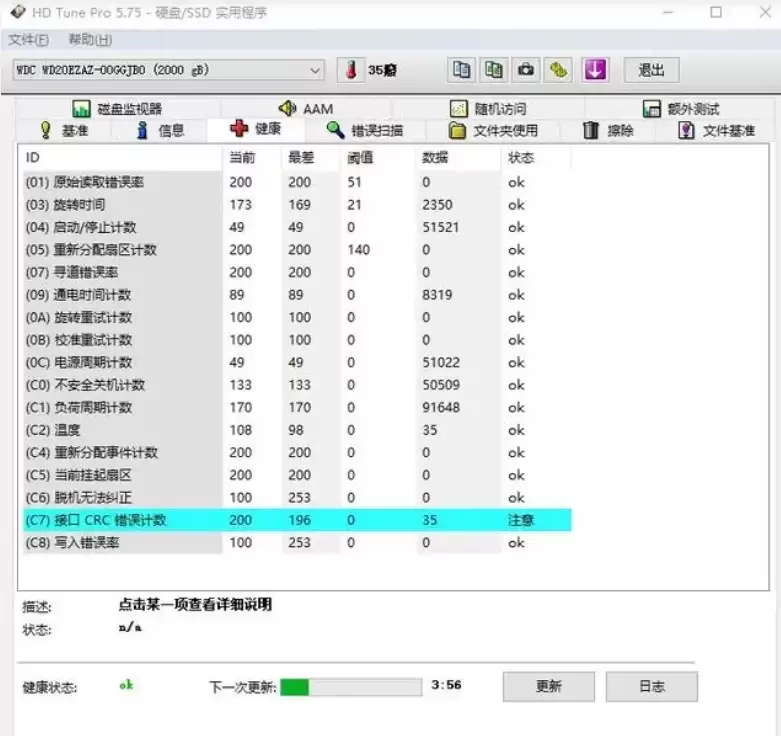
完成上述设置后,重新进入系统并运行HD Tune Pro,健康状态数据应可正常读取。此功能依赖于硬盘的S.M.A.R.T.(自我监测、分析及报告技术),需在BIOS中启用相应支持。
实用工具推荐
电子包浆
使用 ›绿化、压缩、噪点和虚拟水印,自由调节做旧程度。
图片压缩
使用 ›选择画质和输出格式,预览压缩前后的大小。
相关文章