

罗技GHUB驱动若卡在加载界面或无法打开,可尝试手动清理后重装。首先通过任务管理器结束相关进程,随后在C盘ProgramFiles的LGHUB文件夹中,以管理员身份运行lghub_updater.exe。若无效则尝试运行lghub.exe。若问题依旧,需在注册表编辑器中删除Logitech相关项,操作前建议备份。最后,重新下载并安装最新版驱动即可解决问题。
罗技G HUB驱动安装失败解决方法
作者:技术拾光
时间:2026-05-16
浏览:498
文章目录
罗技G HUB驱动问题解决方案
罗技G HUB驱动有时会出现卡在加载界面或无法启动的情况。无需立即重装系统,按照以下手动清理并重装的步骤操作,通常可以有效解决问题。请按顺序执行下列步骤。
第一步:结束相关进程
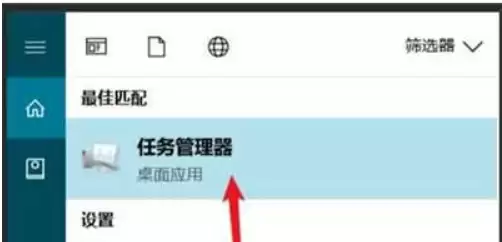
首先,按下键盘上的“Shift + Ctrl + Esc”组合键,打开“任务管理器”。在进程列表中找到所有名称包含“LGHUB”或“Logitech”的条目,将其全部结束任务。此举可确保程序完全关闭,避免文件被占用。
第二步:运行更新程序
打开电脑的C盘,进入“Program Files”文件夹,找到“LGHUB”文件夹。在其中找到名为“lghub_updater.exe”的程序,右键点击并选择“以管理员身份运行”。此操作旨在启动驱动内置的更新程序,有时能自动修复部分底层错误。
第三步:尝试启动主程序
若更新程序无法运行或未能解决问题,请尝试第三步。在相同的“LGHUB”文件夹中,找到“lghub.exe”主程序文件,直接双击运行,查看驱动是否能够正常启动。
第四步:清理注册表项
如果上述步骤均无效,则可能是注册表中残留了旧的配置信息。按下“Win + R”键,输入“regedit”打开注册表编辑器。请依次定位并删除与G HUB相关的注册表项,常见路径包括“HKEY_CURRENT_USER\Software\Logitech”和“HKEY_LOCAL_MACHINE\SOFTWARE\Logitech”。操作注册表前请务必谨慎,建议先导出备份。
第五步:重新安装驱动
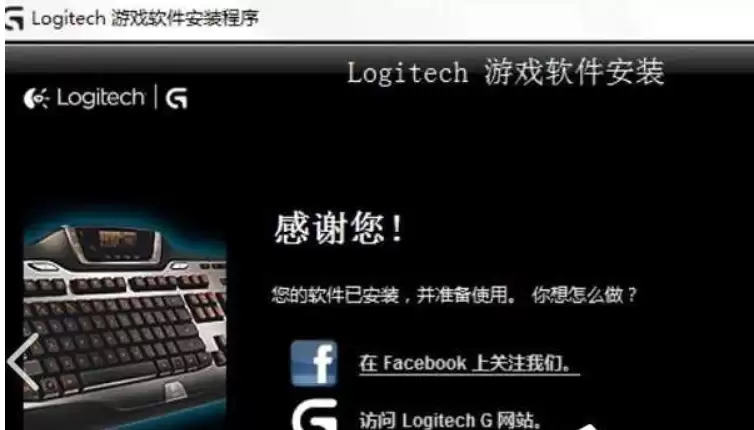
完成所有清理步骤后,请访问罗技官方网站,下载最新版本的G HUB驱动安装包。重新执行安装程序,通常即可获得一个全新且可正常工作的驱动环境。
总结
本方法的核心在于彻底清除旧版驱动的所有痕迹,然后安装全新版本。许多软件问题,特别是驱动相关故障,均可通过此思路解决。今后遇到类似情况,可优先尝试此流程。
实用工具推荐
电子包浆
使用 ›绿化、压缩、噪点和虚拟水印,自由调节做旧程度。
图片压缩
使用 ›选择画质和输出格式,预览压缩前后的大小。
相关文章