

AutoCAD是Autodesk公司开发的计算机辅助设计软件,提供精准高效的数字化绘图环境,广泛应用于建筑、机械、电子等多个领域。其强大的兼容性和扩展性支持多种图形格式与数据交换。熟练使用快捷键可显著提升操作效率,包括文件控制、绘图编辑及标注等各类命令。
AutoCAD软件类型与功能详解
作者:技术拾光
时间:2026-05-16
浏览:447
文章目录
在计算机辅助设计(CAD)软件领域,AutoCAD是一个家喻户晓的名字。这款由美国Autodesk公司开发的绘图工具,自发布以来便成为全球工程师与设计师的首选,其影响力遍及工程设计与制图的各个行业。本文将深入解析AutoCAD的软件定位,并分享一系列能显著提升工作效率的快捷键命令。

AutoCAD是什么类型的软件?
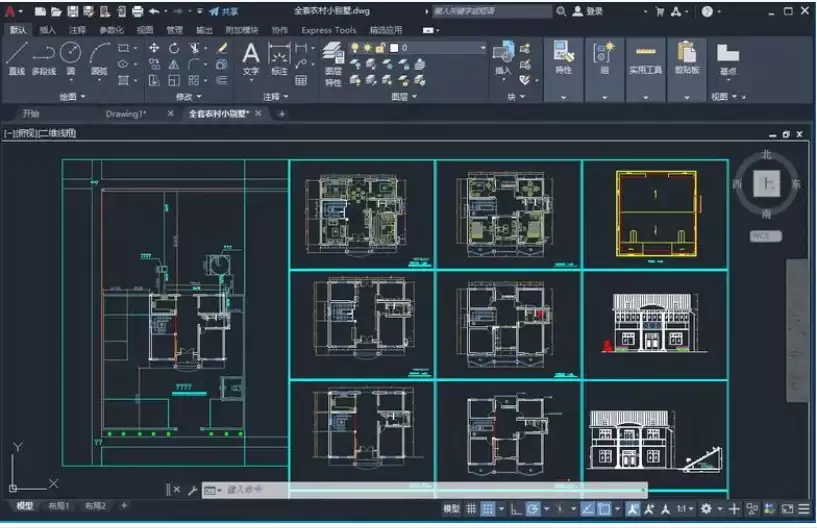
AutoCAD是一款功能全面的计算机辅助设计软件。其核心在于为用户提供精准、高效的数字化绘图与设计平台。无论是创建复杂的三维模型,还是绘制精细的二维工程图,它都能出色完成。直观的界面降低了学习难度,帮助用户快速将创意转化为可视化设计方案。
强大的兼容性与扩展性
AutoCAD的显著优势在于其出色的兼容性和扩展能力。软件不仅提供完善的图形绘制与编辑功能,还支持多种文件格式的转换与数据交换,并能与各类硬件及操作系统顺畅协作。这种通用性使其适用于广泛的用户。从AutoCAD 2000版本开始,软件持续引入了设计中心、多文档设计环境、增强的对象捕捉与标注等功能,让整个设计流程更加智能高效。
广泛的应用领域
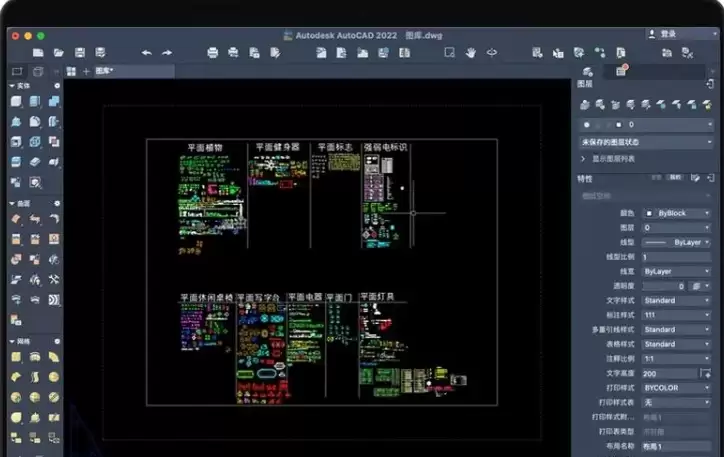
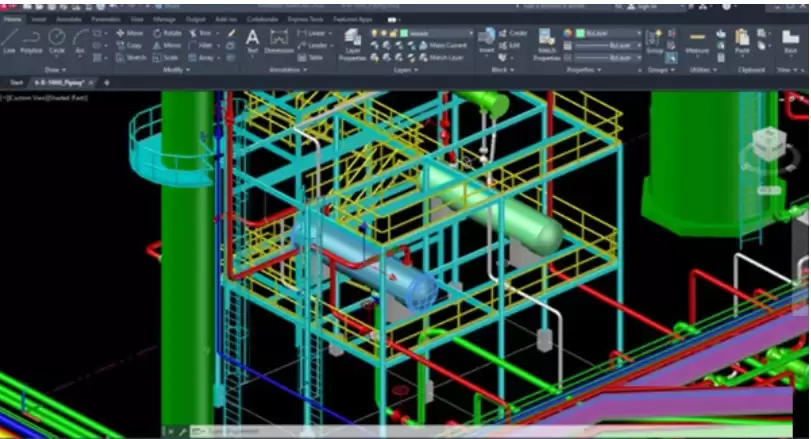
AutoCAD的应用范围极为广泛。它覆盖了土木建筑、装饰装潢、城市规划、园林设计、电子电路、机械设计、服装鞋帽,乃至航空航天、轻工化工等几乎所有需要精确绘图的领域。它既是进行二维绘图、详细标注和出图的核心工具,也能胜任基础的三维设计工作。可以说,AutoCAD已超越单一工具,成为推动行业创新的标准工作平台,掌握其操作是许多设计岗位的关键技能。
AutoCAD快捷键命令汇总
熟练使用快捷键是提升AutoCAD操作速度的核心。以下命令已分类整理,便于查找与记忆。
常用文件与程序控制快捷键
【Ctrl+N】: 新建图形文件
【Ctrl+O】: 打开已有图形文件
【Ctrl+S】: 保存当前图形
【Ctrl+Shift+S】: 将图形另存为
【Ctrl+P】: 打开“打印”对话框
【Ctrl+Tab】: 在多个打开的图形文件间切换至下一个
【Ctrl+Shift+Tab】: 切换至上一个图形文件
【Ctrl+Page Up】: 在当前图形中切换至上一个布局选项卡
【Ctrl+Page Down】: 切换至下一个布局选项卡
【Ctrl+Q】: 退出程序
常用绘图与编辑命令快捷键
【AA】: 测量区域和周长 (area)
【AL】: 对齐对象 (align)
【AR】: 阵列 (array)
【AP】: 加载应用程序(如*lsp程序)
【A V】: 打开视图对话框
【SE】: 打开对象捕捉设置对话框
【ST】: 打开文字样式对话框
【SO】: 创建二维填充面 (2d solid)
【SP】: 拼写检查 (spell)
【SC】: 缩放比例 (scale)
【SN】: 栅格捕捉模式设置 (snap)
【DT】: 创建单行文字 (dtext)
常用标注命令快捷键
【DLI】:直线标注 (DIMLINEAR)
【DAL】:对齐标注 (DIMALIGNED)
【DRA】:半径标注 (DIMRADIUS)
【DDI】:直径标注 (DIMDIAMETER)
【DAN】:角度标注 (DIMANGULAR)
【DCE】:中心标记 (DIMCENTER)
【DOR】:坐标标注 (DIMORDINATE)
其他实用功能快捷键
【Ctrl+G】: 切换栅格显示开关
【Ctrl+E】: 循环切换等轴测平面
【Ctrl+F】: 切换执行对象捕捉开关
【Ctrl+H】: 切换拾取样式(与系统变量PICKSTYLE相关)
【Ctrl+Shift+H】: 切换隐藏托盘(通常指选项板)的显示
【Ctrl+I】: 切换坐标显示
【Ctrl+Shift+I】: 切换推断约束开关
实用工具推荐
电子包浆
使用 ›绿化、压缩、噪点和虚拟水印,自由调节做旧程度。
图片压缩
使用 ›选择画质和输出格式,预览压缩前后的大小。
相关文章