

源泉插件能显著提升AutoCAD绘图效率。调出工具栏可通过菜单栏“工具-选项-插件”设置,或使用Ctrl+0等快捷键恢复显示,也可切换工作空间重置界面。掌握快捷键能高效处理墙体与柱子,例如用WW绘制墙体,TW智能修剪,ZZ系列创建各类柱子,XXZZ将多段线转为柱子。
源泉CAD插件工具栏调出方法
作者:技术拾光
时间:2026-05-16
浏览:538
文章目录
对于AutoCAD用户,尤其是在建筑与室内设计领域工作的设计师而言,一款高效的插件能显著提升绘图效率。源泉插件作为一款备受推崇的增值工具,集成了剖面绘制、施工图模块化生成、图块插入等众多实用功能,为设计师构建了更高效便捷的制图环境。
成功安装插件仅是第一步,熟练掌握其工具栏的调用方法与核心快捷键,才能真正释放其强大功能。以下将具体介绍这两方面的操作要点。
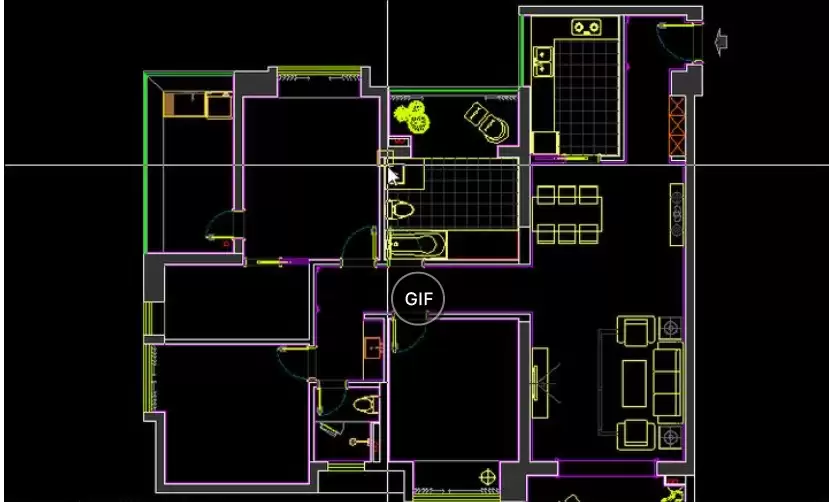
一、如何调出源泉CAD插件工具栏
安装插件后,可通过以下几种方法调出工具栏,用户可根据实际情况尝试。
常规菜单调用方法
启动AutoCAD,在顶部菜单栏点击“工具”,选择“选项”。在弹出的对话框中,切换至“插件”选项卡,在列表中找到“源泉CAD插件”。点击其旁的“设置”按钮,通常在设置窗口中可找到“工具栏”的显示选项,勾选即可启用。
方法一:使用快捷键恢复显示
若在使用过程中工具栏意外消失,可尝试使用快捷键恢复。在AutoCAD界面中,依次尝试按下 “Ctrl + 0”、“Ctrl + 2” 或 “Ctrl + 9” 组合键,这些快捷键通常控制着不同工具栏或选项板的显示与隐藏,有助于解决问题。
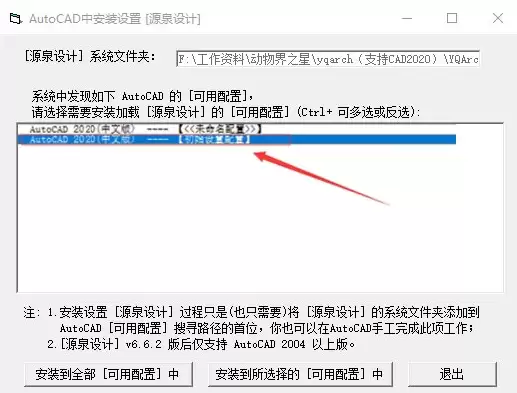
方法二:切换工作空间重置
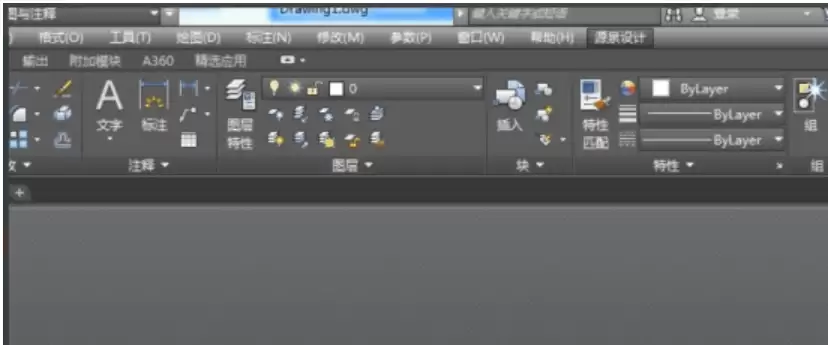
有时界面问题可能与当前工作环境有关。例如,若当前处于“草图与注释”环境,可尝试先切换至“AutoCAD经典”模式,然后再切换回原环境。这一操作能重置界面,可能使隐藏的工具栏重新显示。
方法三:尝试其他显示控制快捷键
此外,还可尝试其他通用显示控制快捷键:使用 “Ctrl+F” 切换浮动工具栏,“Ctrl+H” 控制栅格显示,或 “Ctrl+A” 全选对象。这些快捷键虽不直接针对源泉插件,但有时能间接帮助恢复界面元素的正常显示状态。
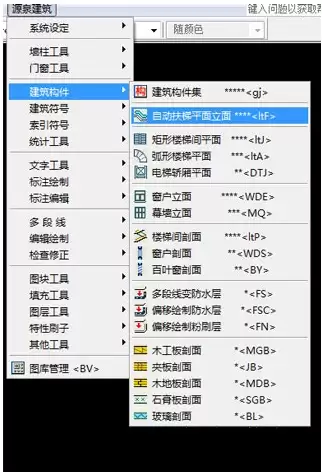
二、源泉CAD插件核心快捷键使用指南
成功调出工具栏后,掌握其快捷键体系能极大提升操作效率。源泉插件为建筑制图定制了一套高效的快捷键,特别优化了墙体与柱子的处理流程。
【ddz】封闭空间标注尺寸: 此命令可智能识别封闭空间内的线段断点,快速完成尺寸标注。绘制墙体后使用该命令,可迅速完成主要标注工作,后续仅需微调细节。为提升识别准确性,建议操作前仅保留墙体图层。
墙体绘制与修改快捷键:
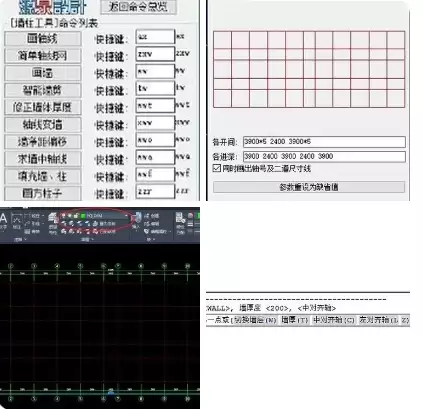
- 【WW】:核心命令,用于绘制墙体。可在命令中设置墙厚、对齐方式等参数。
- 【TW】:智能墙剪。框选区域后,自动断开或连接区域内的墙线与柱子,简化修剪操作。
- 【WWT】:修改已有墙体的厚度。
- 【W】/【T】:分别用于设定墙厚与对齐方式。
请注意,以上命令通常对源泉插件自动创建的“wall”图层中的墙体生效。
高级墙体与柱子工具快捷键:
- 【XWW】:依据轴线绘制墙体。轴线可为任意图层的一条线,结合“ZXW”命令,可快速绘制建筑外墙轮廓。
- 【WWO】:墙净距偏移。输入偏移距离后,选择墙体并指定方向即可完成偏移,同样适用于“wall”图层。
- 【WWA】:求取墙中轴线。选择“wall”图层中墙体的两条边线,即可生成中心线。
- 【WWF】:填充墙体或柱子。选择墙边或“column”图层中的柱子,可快速进行图案填充。
柱子创建与转换快捷键:
- 【ZZR】/【ZZC】/【ZZL】/【ZZT】/【ZZX】:分别用于创建方形、圆形、L型、T型及十字型柱子。创建过程中,可通过 【A】 调整角度,【S】 调整尺寸,【F】 切换填充状态。
- 【ZZBZ】:选择“dote”图层中的轴线,可在轴线交点处批量生成柱子。
- 【XXZZ】:将任意封闭的多段线转换为柱子,并自动归入“column”图层,操作灵活。
实用工具推荐
电子包浆
使用 ›绿化、压缩、噪点和虚拟水印,自由调节做旧程度。
图片压缩
使用 ›选择画质和输出格式,预览压缩前后的大小。
相关文章