

升级Windows10后,快速启动栏默认隐藏。恢复方法是:在任务栏右键选择【新建工具栏】,输入路径%appdata%\Microsoft\InternetExplorer\QuickLaunch并确认。解锁任务栏,将新建的工具栏拖至左侧,右键取消勾选【显示文字】和【显示标题】即可恢复经典图标栏。最后可调整图标大小并重新锁定任务栏。
Win10快速启动栏消失恢复方法
作者:技术拾光
时间:2026-05-16
浏览:169
文章目录
对于从Windows XP或Windows 7升级到Windows 10的用户而言,屏幕左下角的经典快速启动栏是提升操作效率的关键工具。它能将常用程序固定一处,实现一键启动,避免了在开始菜单或桌面上繁琐查找。然而,许多用户在升级后发现这个熟悉的工具消失了。这并非系统错误,而是微软调整了默认界面布局。本文将详细介绍如何在Windows 10中恢复经典快速启动栏。
如何在Windows 10恢复快速启动栏
恢复过程并不复杂,核心方法是手动创建一个指向系统快速启动文件夹的工具栏,并进行简单设置。按照以下步骤操作,即可在几分钟内找回这一经典功能。
第一步:创建新工具栏
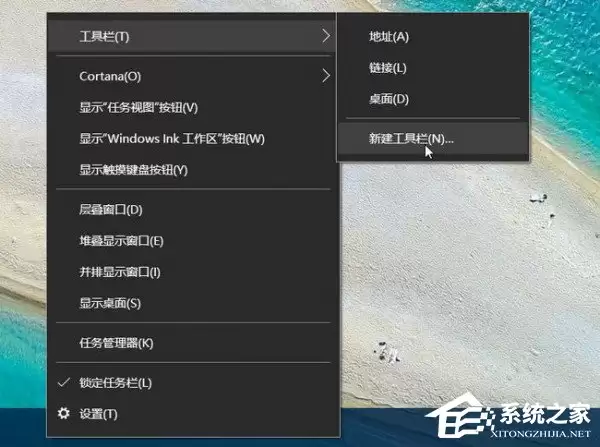
在任务栏的空白区域单击鼠标右键,将鼠标悬停在弹出菜单的【工具栏】选项上,然后在次级菜单中选择【新建工具栏】。
第二步:定位快速启动文件夹
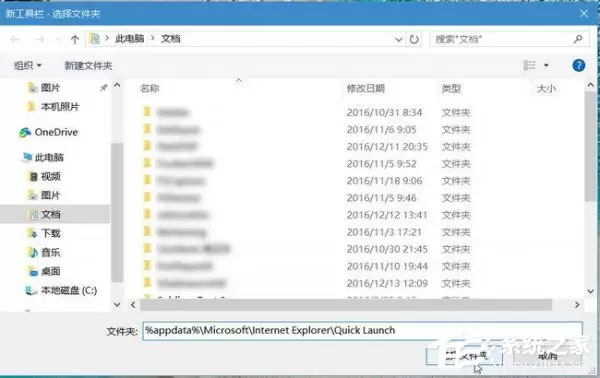
系统将弹出“新建工具栏 - 选择文件夹”窗口。请在地址栏输入以下路径:%appdata%\Microsoft\Internet Explorer\Quick Launch。输入完成后,点击【选择文件夹】按钮。
第三步:初步查看与解锁任务栏
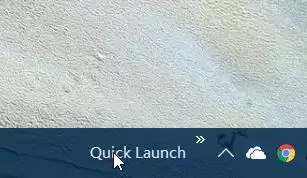
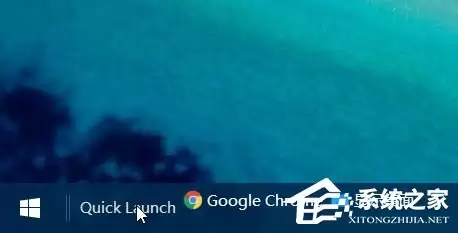
操作完成后,任务栏上会出现名为“Quick Launch”的区域,它可能显示为带有文字和标题的按钮样式,与传统的图标栏外观不同。这是正常现象,后续步骤将进行调整。
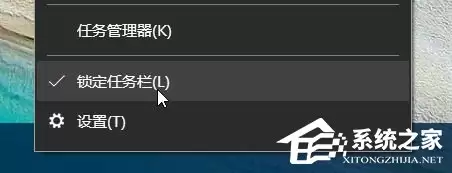
接下来,再次在任务栏空白处单击右键,点击菜单中的【锁定任务栏】以取消其锁定状态。只有解锁后,才能自由调整任务栏上的各个组件。
第四步:调整样式与位置
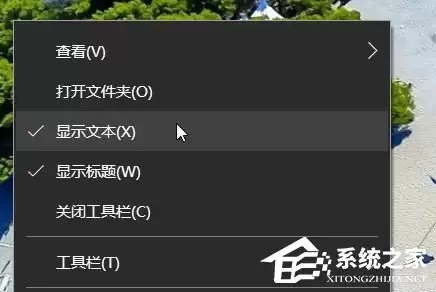
使用鼠标左键按住“Quick Launch”左侧的虚竖线,将其拖拽到任务栏的最左端,紧邻开始菜单按钮。然后,在“Quick Launch”区域上单击右键,在弹出的菜单中,取消勾选【显示文字】和【显示标题】这两个选项。
第五步:完成与个性化设置
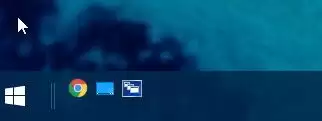
完成上述设置后,经典的快速启动栏即已恢复,它将显示为一排简洁的图标。您可以将任何常用程序的快捷方式拖拽至此区域,以丰富快速启动列表。
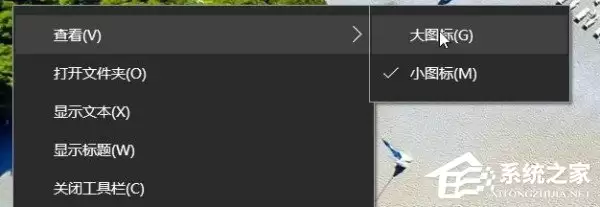
为了获得更佳体验,可以进行最后优化:在快速启动栏的图标上单击右键,选择【查看】,然后根据个人喜好选择【大图标】或【小图标】。全部设置满意后,建议再次右键单击任务栏,选择【锁定任务栏】,以防止日常操作中意外改变布局。
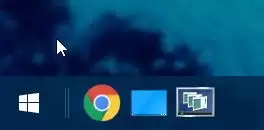
至此,Windows 10经典快速启动栏已成功恢复。它不仅能够容纳系统程序,也可以添加任何常用软件的快捷方式,成为您专属的效率工具。
实用工具推荐
电子包浆
使用 ›绿化、压缩、噪点和虚拟水印,自由调节做旧程度。
图片压缩
使用 ›选择画质和输出格式,预览压缩前后的大小。