

彻底卸载360杀毒有两种通用方法。一是借助360安全卫士等软件的“软件管家”功能一键卸载,自动化清理残留。二是手动彻底卸载:先退出软件,通过控制面板卸载程序,再删除安装目录的残留文件夹,并清理注册表中相关项,最后重启电脑。前者快捷省心,后者步骤彻底,可按需选择。
360杀毒彻底卸载教程:全系统通用步骤详解
作者:技术拾光
时间:2026-05-16
浏览:417
文章目录
许多用户都曾遇到这样的困扰:出于对电脑安全的考虑安装了360杀毒软件,随后却发现浏览器设置被修改,或在使用过程中感到不够流畅,希望将其卸载。网络上常有观点认为,360这类软件难以完全卸载,可能存在残留文件或注册表项。实际上,通过正确的方法完全可以将其彻底移除。以下分享两种经过验证的通用方法,适用于各版本Windows系统。
方法一:通过软件管家卸载(最便捷)
若你的电脑中已安装360安全卫士、腾讯电脑管家、金山毒霸或2345安全卫士等任一安全软件,卸载过程会非常简单。这类软件通常内置“软件管家”或“卸载”功能,可协助彻底移除其他程序。以下以常见的360安全卫士为例说明步骤:
1. 启动360安全卫士,在主界面找到并点击【软件管家】。
2. 进入软件管家后,切换至顶部的【卸载】选项卡。
3. 在列表中找到“360杀毒”,点击右侧的【一键卸载】按钮,并按提示完成操作。
此方法自动化程度高,软件管家会主动清理大部分关联文件与注册表项,适合注重效率、不愿手动操作的用户。
方法二:手动彻底卸载(最干净)
如果你倾向于不使用第三方工具,或希望逐步清理以确保无残留,可按照以下手动步骤操作。流程清晰,按步执行即可掌握。
第一步:退出软件
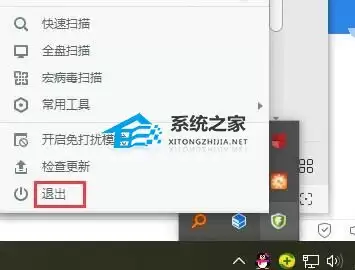
卸载前,请确保360杀毒已完全停止运行。可右键点击任务栏或桌面图标,选择“退出”。
第二步:定位安装目录
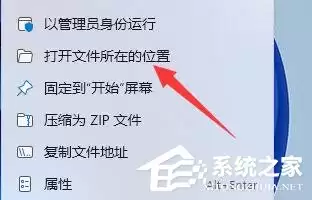
右键点击360杀毒快捷方式,选择“打开文件所在的位置”。保留此文件夹窗口,后续步骤将用到。
第三步:通过控制面板卸载
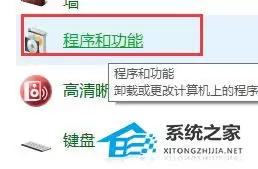
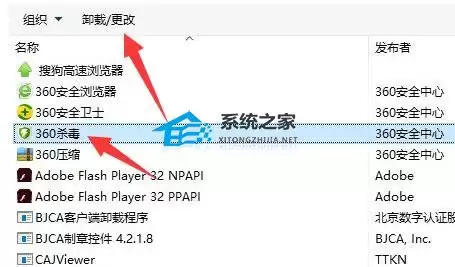
打开“控制面板”,进入“程序”下的“程序和功能”(Windows 10/11也可在“设置”->“应用”中找到)。在列表中找到“360杀毒”,点击“卸载/更改”,并跟随卸载向导完成操作。
第四步:删除残留文件夹
完成标准卸载后,返回第二步打开的文件夹。此时安装目录下可能仍有残留文件或子文件夹,选中整个“360”或相关名称的文件夹,彻底删除。
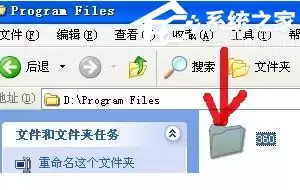
第五步:清理注册表(关键步骤)
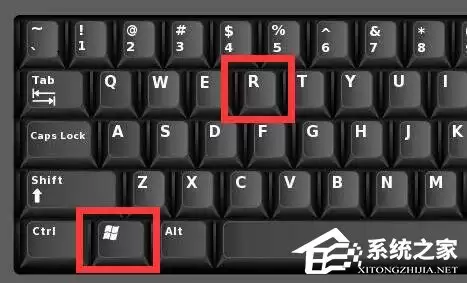
此步骤是确保彻底清理的核心。按下 Win + R 键打开“运行”对话框。
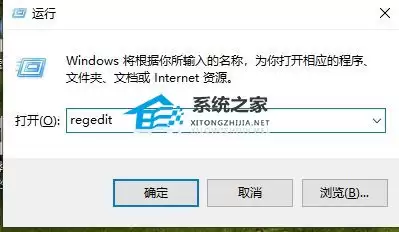
输入 regedit 并回车,打开注册表编辑器。
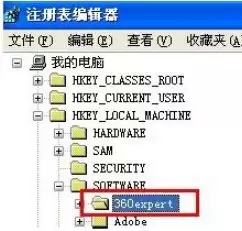
在编辑器中按下 Ctrl + F 打开查找框,输入“360”或“360sd”等关键词进行查找。注意需勾选“查看”下的“项”、“值”、“数据”以确保全面搜索。找到与360杀毒相关的注册表项后(常见路径如 HKEY_CURRENT_USER\Software\ 或 HKEY_LOCAL_MACHINE\SOFTWARE\ ),仔细核对并删除。可多次按 F3 查找并清理,直至完成。
完成所有步骤后,建议重启电脑。重启可释放被占用的文件,并确保所有更改生效。此后,360杀毒便已从系统中彻底移除。
总结而言,方法一更快捷,适用于大多数用户;方法二更彻底,适合有经验并希望完全手动控制的用户。根据自身情况选择合适方法,严格按照流程操作,即可完全解决卸载残留的顾虑。
实用工具推荐
电子包浆
使用 ›绿化、压缩、噪点和虚拟水印,自由调节做旧程度。
图片压缩
使用 ›选择画质和输出格式,预览压缩前后的大小。