

Windows7系统使用久后开机变慢是常见问题。可通过调整系统配置优化启动速度:在“系统配置”的“引导高级选项”中勾选并设置处理器核心数以充分利用CPU;随后在“启动”选项卡内禁用非必要的自启动程序。完成设置后重启电脑,通常能有效提升开机速度。
Win7开机慢怎么办?快速解决方法汇总
作者:技术拾光
时间:2026-05-16
浏览:656
文章目录
Windows 7系统以其经典与稳定著称,至今仍是许多用户的首选操作系统。然而,随着使用时间增长,电脑开机速度变慢成为一个常见问题。开机进度条缓慢加载确实影响使用体验,但这一问题通常有明确的优化路径。通过调整几个关键的系统设置,可以有效提升开机速度。
优化处理器核心设置
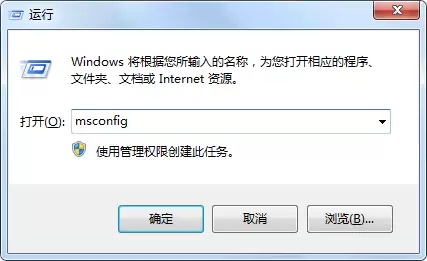
首先,从系统启动配置入手。同时按下键盘上的 Win + R 键,打开“运行”对话框,输入 msconfig 后点击“确定”。
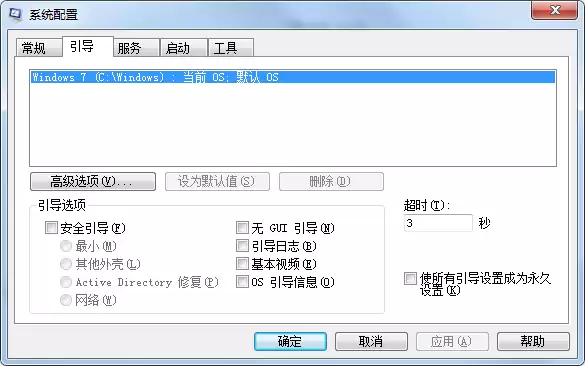
在打开的“系统配置”窗口中,切换到顶部的“引导”选项卡,点击右下角的“高级选项”按钮。此处可对处理器性能进行设置。
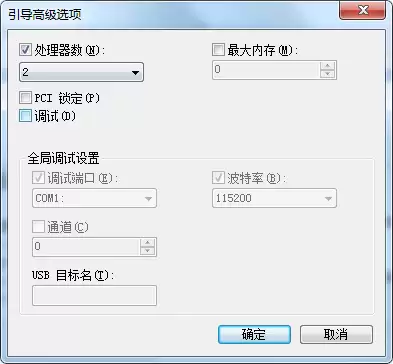
在“引导高级选项”界面中,找到“处理器数”。默认情况下该选项未勾选,系统可能未充分利用多核CPU性能。勾选此项,并通过下拉菜单根据CPU核心数进行选择(例如双核选2,四核选4)。完成后点击“确定”。
管理开机启动项
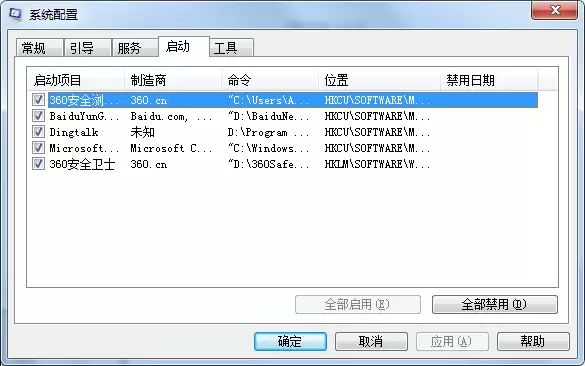
另一个影响开机速度的主要因素是启动程序。返回“系统配置”窗口,进入“启动”选项卡。此处列出了所有随系统自动启动的程序。除必要的安全软件(如杀毒软件)外,建议取消勾选其他所有非必需程序(如即时通讯工具、媒体播放器、更新助手等)。这些程序在后台启动会显著拖慢开机过程。清理完成后点击“确定”。
完成优化并重启
完成上述设置后,系统将提示重新启动。重启后即可体验到开机速度的明显提升。这两种方法针对系统启动机制进行优化,操作简单且效果显著,是解决Windows 7开机缓慢问题的有效方案。
实用工具推荐
电子包浆
使用 ›绿化、压缩、噪点和虚拟水印,自由调节做旧程度。
图片压缩
使用 ›选择画质和输出格式,预览压缩前后的大小。