

PhotoshopCS2是Adobe推出的经典专业图像处理软件,具备强大的RAW处理、非破坏性编辑及HDR图像支持,集成了修复噪点等实用工具。其工作界面围绕菜单栏、工具箱与面板展开,核心操作包括创建画布、理解图层与掌握选区,是摄影修图与创意设计的重要工具。
Photoshop CS2版本介绍与功能解析
作者:技术拾光
时间:2026-05-16
浏览:88
文章目录
初次安装Photoshop CS2,面对复杂的界面是否感到迷茫?这是每位设计初学者都会遇到的挑战。本文将为你全面解析这个经典版本,并带你完成最核心的入门操作流程。

Photoshop CS2:专业图像处理的经典版本
需要明确的是,Adobe Photoshop CS2并非一个过时的旧软件。它是Adobe公司推出的功能完整的专业图像处理工具,在数字图形编辑史上是一次重要的行业标准升级。无论是平面广告设计、产品修图、网页界面制作还是摄影后期,它都曾是该领域专业人士的核心工具。
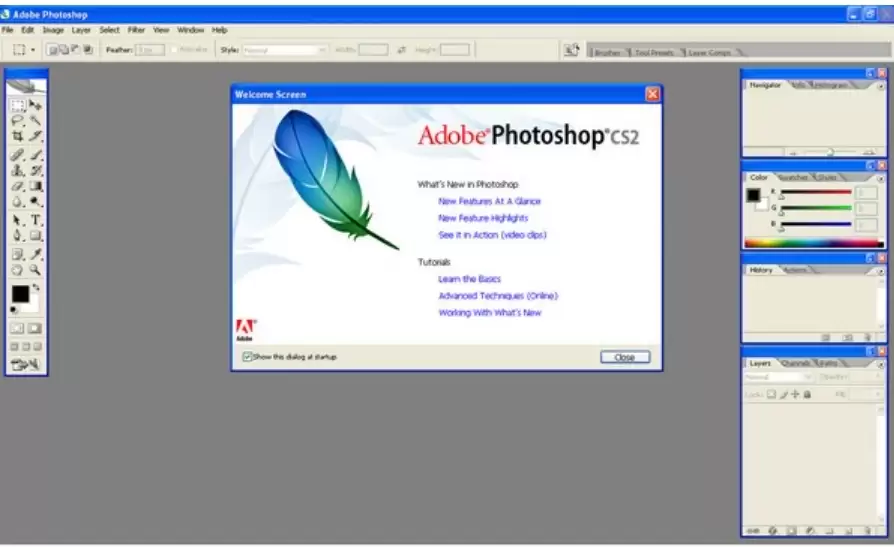
Photoshop CS2的经典地位,源于其引入了多项强大且精确的新功能标准。针对当时逐渐普及的高像素数码单反相机,CS2提供了更出色的RAW格式处理能力,为摄影师提供了更高质量的原始图像调整空间。
对于新手用户,它整合了多种直观的图像修复工具。例如,能够快速修正照片中常见的噪点、红眼、镜头畸变与模糊等问题,这使其成为许多人学习数字图像处理的起点。
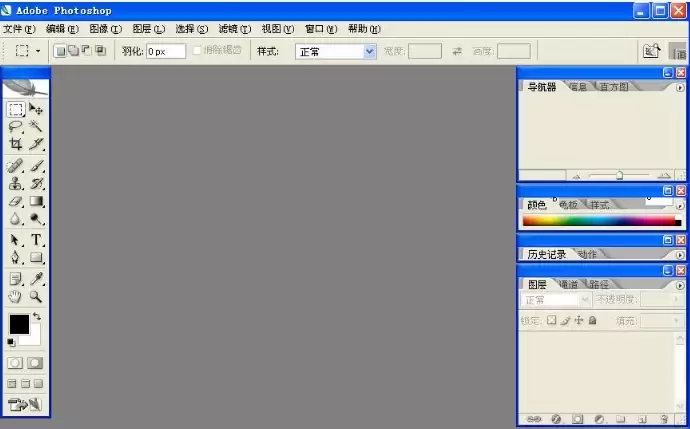
对于专业设计师与摄影师,CS2带来的革新更为显著。它支持非破坏性编辑,这意味着每一步操作都不会覆盖原始图像数据,允许随时回溯与修改。同时,它首次加入了对32位高动态范围图像的支持,并能与其他Adobe软件协同进行3D图像创作,极大地扩展了创意设计的可能性。
其兼容的操作系统包括苹果Mac OS X 10.2.8至10.3.8,以及微软Windows 2000 SP4或Windows XP SP1/SP2。可以说,Photoshop CS2见证并推动了从传统手法向深度数字化创作过渡的时代。
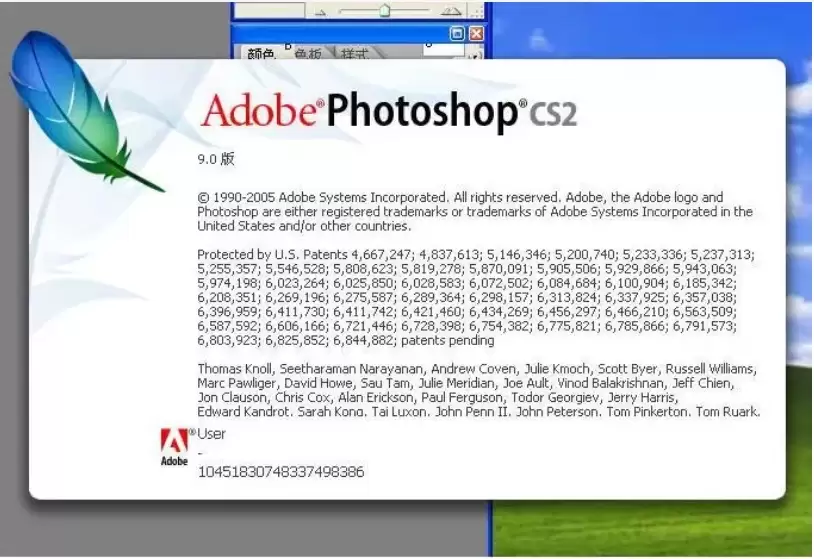
Photoshop CS2新手入门:核心操作步骤详解
了解其背景后,即可进入实际操作阶段。遵循以下步骤,你将能快速掌握软件的基础使用。
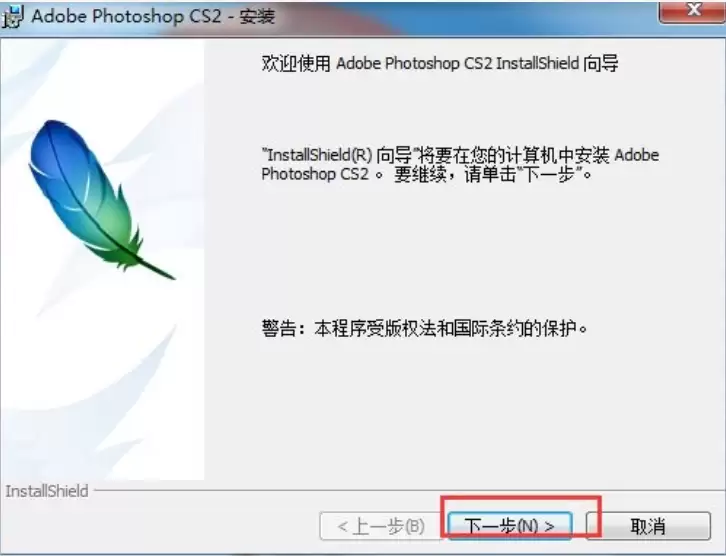
安装与启动软件
完成安装并输入序列号后,首次运行时软件可能会提示进行在线注册。如果主要用于个人学习与体验,通常可以选择“不注册”跳过此步骤,这不会影响软件主要功能的使用。
熟悉工作界面布局
软件启动后,你将看到标准的工作界面:顶部为菜单栏,左侧为垂直排列的工具箱,右侧为多个可浮动的控制面板(如图层、颜色面板)。这个布局逻辑清晰,后续绝大多数操作都围绕这几个核心区域展开。
创建第一个图像文件
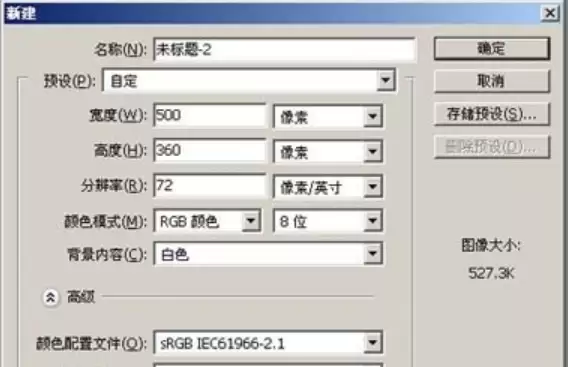
所有创作都始于一张空白画布。点击菜单栏的“文件”,选择“新建”;或者更快捷地,在按住Ctrl键的同时双击软件空白区域。在弹出的对话框中,可以设置文件名称、尺寸、分辨率及背景内容等参数。根据需求设置完毕后,点击“确定”,即可开始你的创作。
理解“图层”的核心原理
“图层”是Photoshop中最核心的概念之一。你可以将其想象为透明的硫酸纸,可以在不同的“纸”上分别绘制或放置图像,最终叠加形成完整画面。右侧的“图层”面板是管理这些图层的控制中心,你可以在此新建、删除、隐藏、显示或调整图层顺序。熟练掌握图层样式与蒙版,将能创造出层次丰富的视觉效果。
掌握“选区”工具的使用
若要修改图像的特定部分,首先需要将其“选中”。工具箱左上角的虚线框图标即为“选框工具”。长按鼠标左键,会展开隐藏的工具列表,包括矩形选框、椭圆选框、单行/单列选框等,用于建立不同形状的选择区域。按下键盘上的“M”键,可以快速切换到选框工具。在Photoshop中,“先选择,后操作”是一项基本原则。
完成以上五个步骤,你就已经跨越了从打开软件到进行基础操作的关键门槛。接下来,便是在具体项目中不断练习,深入探索每个工具的更多功能。
实用工具推荐
电子包浆
使用 ›绿化、压缩、噪点和虚拟水印,自由调节做旧程度。
图片压缩
使用 ›选择画质和输出格式,预览压缩前后的大小。