

三星GALAXYTab4(T532)刷机过程并不复杂,关键在于准备充分。刷机前需确保设备电量充足,使用原装数据线,并在电脑上安装线刷宝等工具。操作时需准确选择对应机型与刷机包,按提示连接设备并进入刷机模式。刷机过程中务必保持连接稳定,等待进度完成即可成功重启进入新系统。
三星Tab4 T532刷机教程:Odin一键解锁刷机
作者:技术拾光
时间:2026-05-16
浏览:183
文章目录
为三星GALAXY Tab4 (T532)进行线刷操作,过程并不复杂。无论是为了系统升级、修复故障,还是体验刷机乐趣,线刷都是一个稳定可靠的方法。相关工具众多,核心流程相似,重点在于充分准备与细致操作。
三星GALAXY Tab4 (T532)线刷教程
刷机前准备工作:
确保三星平板电量在30%以上,以防过程中断电导致设备故障。建议使用原装数据线以保证连接稳定。
推荐使用Windows 10 64位操作系统电脑,以减少兼容性问题。
准备一款可靠的刷机工具。本教程以线刷宝为例,需提前在电脑上下载并安装其客户端。
准备工作完成后,即可开始以下操作步骤:
第一步:选择机型与刷机包
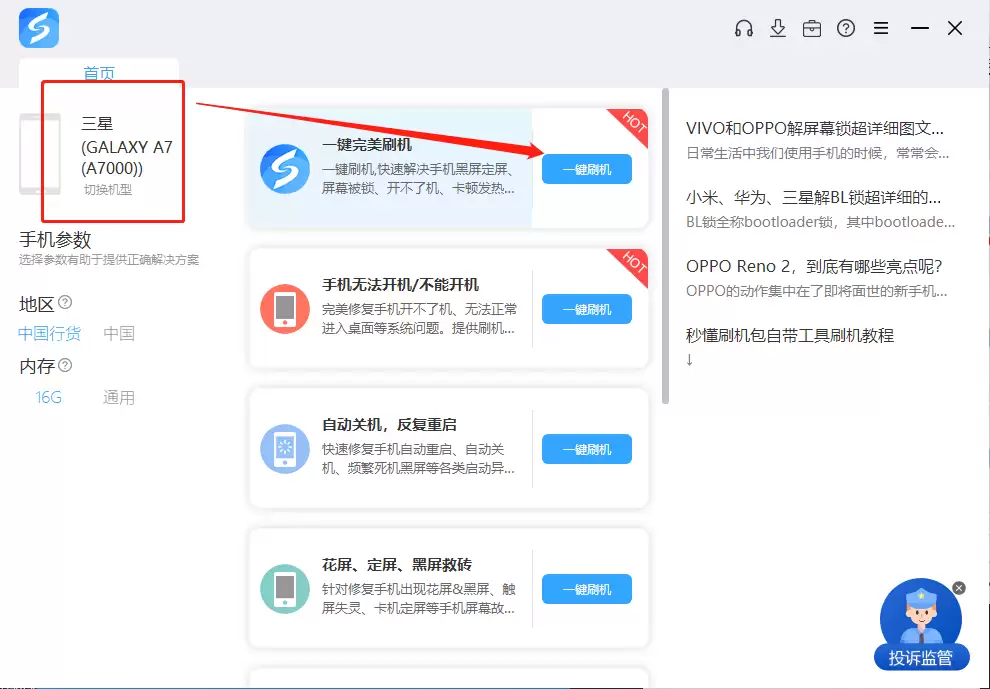
打开线刷宝客户端,在机型列表中准确选择“三星GALAXY Tab4 (T532)”,然后点击“一键完美刷机”功能。务必确保机型与刷机包完全匹配,选择错误可能导致刷机失败甚至设备无法启动。若不确定平板具体型号,可查看设备背面铭牌或系统信息。
第二步:下载与准备
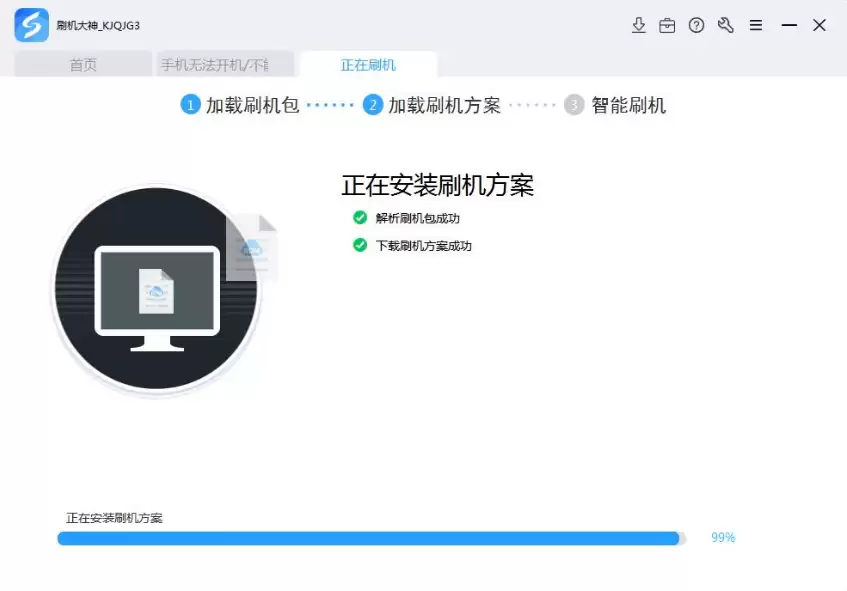
工具将自动下载对应的ROM包(如五件套或一体包),下载解析完成后,会自动加载刷机方案并安装所需驱动程序。此过程通常自动进行,请耐心等待。
第三步:连接设备进入刷机模式
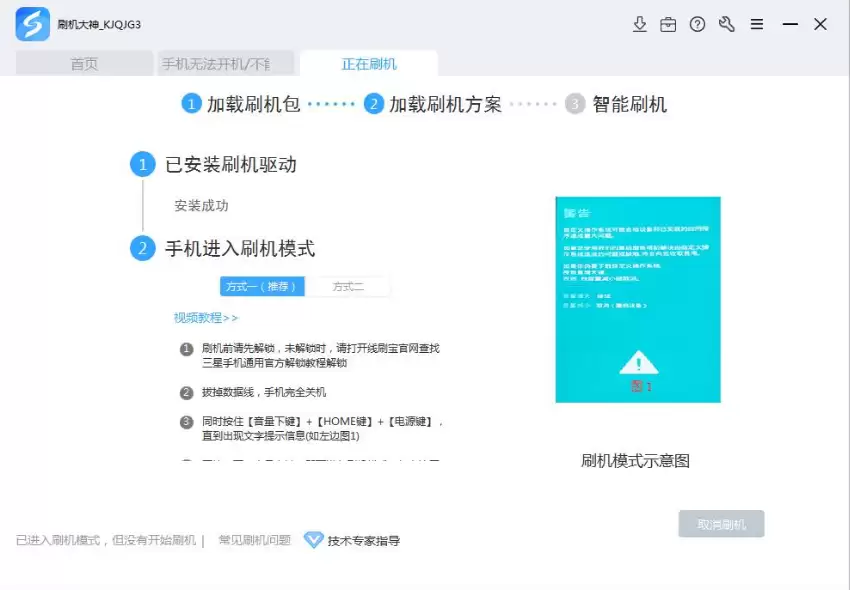
驱动安装完成后,工具将开始扫描设备端口。此时,请使用USB数据线连接平板与电脑。
若工具长时间未能识别设备,请根据客户端界面提示,手动使平板进入刷机模式(通常为同时按住【音量减】+【Home】+【电源】键,具体操作以工具提示为准)。
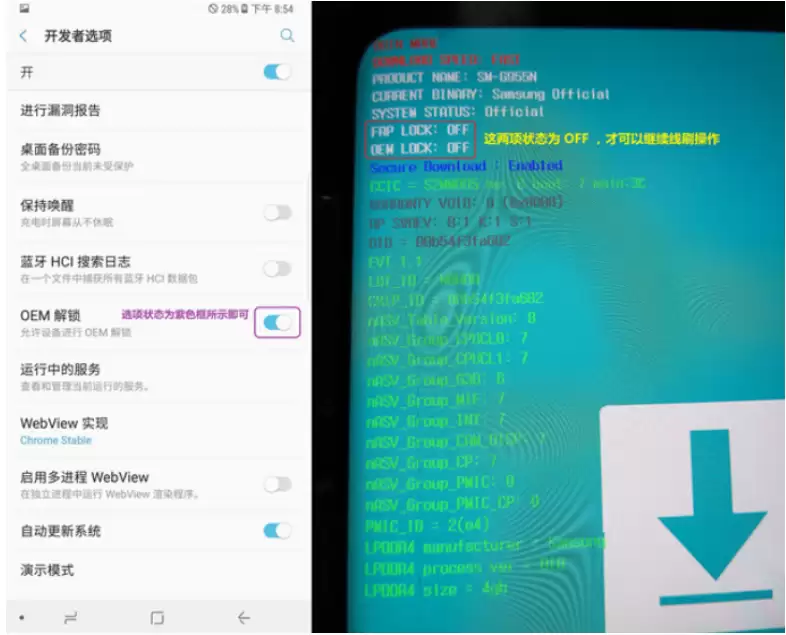
成功进入刷机模式后,平板屏幕通常会显示警告界面,如下图所示:
第四步:开始刷机
当线刷宝成功识别平板刷机端口后,界面将自动跳转至刷机进度条页面。从此刻起直至刷机完成,请勿移动设备、触碰按键或拔插数据线,保持稳定连接至关重要。
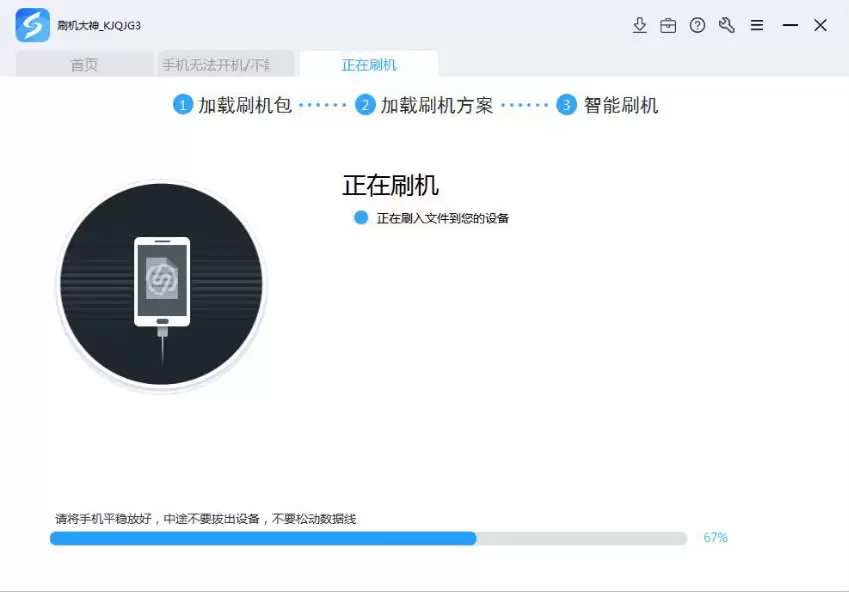
第五步:等待完成与开机
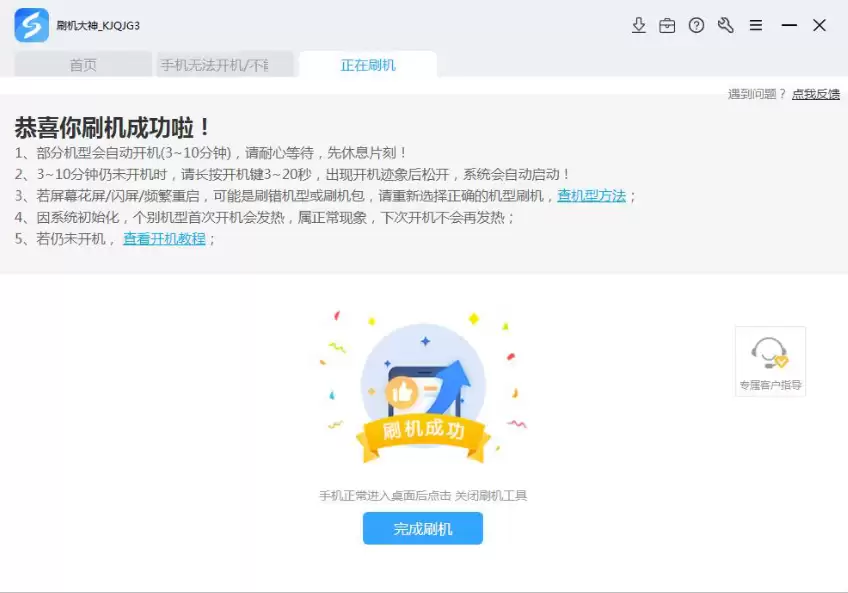
整个刷机过程约需3至10分钟,具体时长取决于电脑性能与刷机包大小。当进度条满格并提示“刷机成功”时,即可断开数据线,等待平板自动重启进入新系统。至此,刷机操作全部完成。
实用工具推荐
电子包浆
使用 ›绿化、压缩、噪点和虚拟水印,自由调节做旧程度。
图片压缩
使用 ›选择画质和输出格式,预览压缩前后的大小。