

腾讯电脑管家实时防护功能可临时或永久关闭。临时关闭需进入软件设置中心,关闭文件系统防护并保存。永久禁用需通过系统服务管理器,找到相关服务项并将其启动类型改为禁用,重启后生效。操作后应确保电脑有其他安全保护。
腾讯电脑管家关闭实时防护方法
作者:技术拾光
时间:2026-05-16
浏览:595
文章目录
在日常电脑使用中,安全软件扮演着重要角色。腾讯电脑管家集成了多项防护功能,在木马查杀与系统清理等方面为用户提供便利。其核心的实时防护功能基于云端病毒库,能够持续守护系统安全。然而,在某些特定情况下,例如安装特定软件或进行系统调试时,为避免安全软件误报干扰,用户可能需要暂时或永久关闭实时防护。本文将详细介绍具体操作方法。

腾讯电脑管家实时防护的临时关闭方法
若需临时关闭防护,可通过软件内置设置快速完成。操作流程直观,遵循以下步骤即可。
首先,在电脑桌面找到并启动腾讯电脑管家。进入主界面后,将视线移至右上角,点击由三条横线组成的菜单图标。

点击后,将展开下拉菜单。请在菜单中找到并点击“设置中心”选项,此处汇集了所有可调整的设置项。

进入设置中心后,定位到“实时防护”相关设置模块。在此界面,可以看到“文件系统防护”的开关选项。关闭实时防护只需点击“关闭文件系统防护”按钮。操作完成后,务必点击“确定”或“应用”按钮以保存设置。
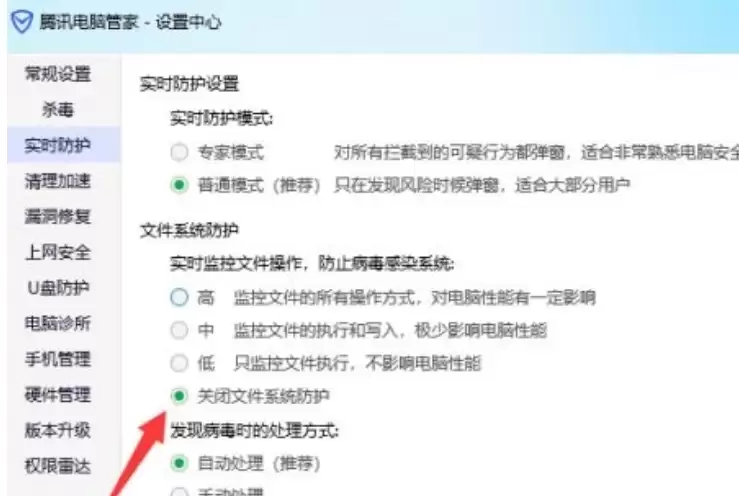
完成上述步骤后,实时防护功能即被暂时关闭。此时软件将暂停对文件系统的实时监控,可有效避免在特定操作中,安全软件将正常文件误判为威胁并进行拦截的情况。
彻底禁用腾讯电脑管家实时防护服务的步骤
若因与专业软件持续冲突等原因,需要更彻底地禁用该功能,可通过Windows系统服务管理器实现永久关闭。此方法涉及系统层面,但步骤清晰明确。
首先,打开系统服务管理器。最快捷的方式是按下键盘上的 Win + R 组合键,调出“运行”对话框。
在运行对话框中,输入命令 services.msc,然后按下回车键或点击“确定”。
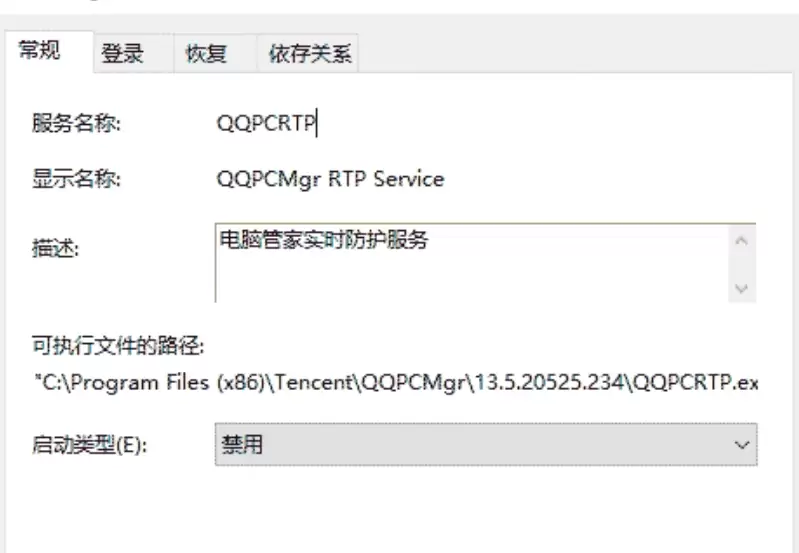
系统服务管理窗口随即打开。在服务列表中,找到名称包含“腾讯电脑管家”或“QQPCMgr”的实时防护服务项。找到后,双击该服务打开其属性窗口。
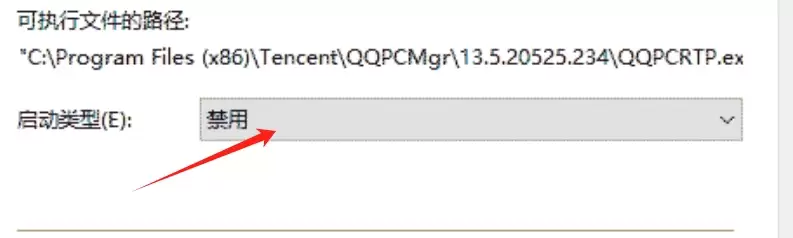
在属性窗口的“常规”选项卡中,找到“启动类型”设置项。点击下拉菜单,将其从“自动”或“手动”更改为“禁用”。最后,点击“应用”并“确定”保存更改。为使设置完全生效,建议随后重启电脑。

至此,腾讯电脑管家的实时防护服务已被永久禁用。日后如需重新启用,只需再次进入服务管理器,将相应服务的启动类型改回“自动”即可。无论选择临时关闭还是永久禁用,操作完成后都应确保电脑处于其他有效的安全保护之下,以持续保障系统安全。
实用工具推荐
电子包浆
使用 ›绿化、压缩、噪点和虚拟水印,自由调节做旧程度。
图片压缩
使用 ›选择画质和输出格式,预览压缩前后的大小。