

当可信文件被安全软件误报时,可将其添加至信任区以解除拦截。以360安全卫士为例,需确保软件为最新版本,依次进入“系统修复”-“操作中心”-“信任区”,点击“添加文件”并选择需信任的安全文件即可。添加后该文件将不再被扫描。注意仅应添加来源绝对可靠的文件,以保障系统安全。
360安全卫士添加信任文件教程
作者:技术拾光
时间:2026-05-16
浏览:174
文章目录
在日常使用电脑时,我们常会遇到一些特殊情况:某些完全可信的软件或文件,却被安全软件反复提醒甚至拦截。此时,与其关闭整体防护,不如将其添加到“信任区”,让安全软件识别并放过它。本文将以360安全卫士为例,详细说明如何为文件添加信任,操作步骤简单,只需几步即可完成。
作为一款广泛使用的安全软件,360安全卫士提供全面且主动的防护。其“安全大脑”具备超前感知与深度分析能力,可在威胁发生前预警,并在日常运行中静默守护。除了查杀防护,它还支持文件管理、系统优化等功能,堪称全方位的电脑管家。那么,如何让它“认识”你的可信文件呢?关键在于正确使用“信任区”功能。

第一步:确保软件就绪
首先,请确认电脑已安装并运行最新版本的360安全卫士。这是所有操作的基础。双击桌面上的360安全卫士图标,打开主界面。
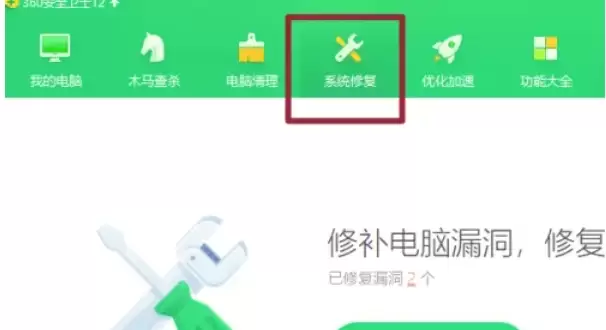
第二步:进入系统修复
在主界面上,找到并点击“系统修复”选项。点击后,软件将开始检测系统潜在问题,而我们的目标是进入更深层的设置。
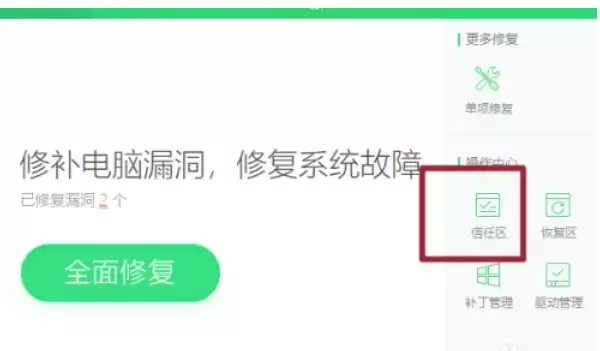
第三步:找到操作中心
进入“系统修复”界面后,请查找“操作中心”或类似入口。这里集成了更多高级防护与设置选项,是找到信任区的必经步骤。
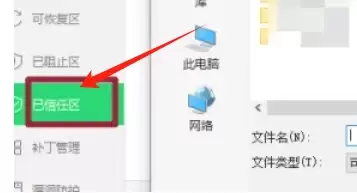
第四步:定位信任区
在“操作中心”内,仔细寻找“信任区”功能。此处即用于告知360安全卫士哪些文件或程序绝对安全。添加至此的内容将不再受到常规扫描的干扰。
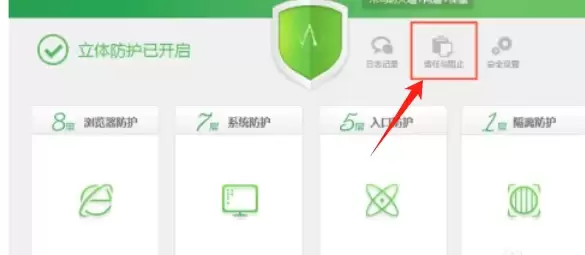
第五步:打开信任列表
点击“信任区”后,将弹出新窗口,其中列出所有已信任的文件和软件。若是首次使用,列表可能为空。
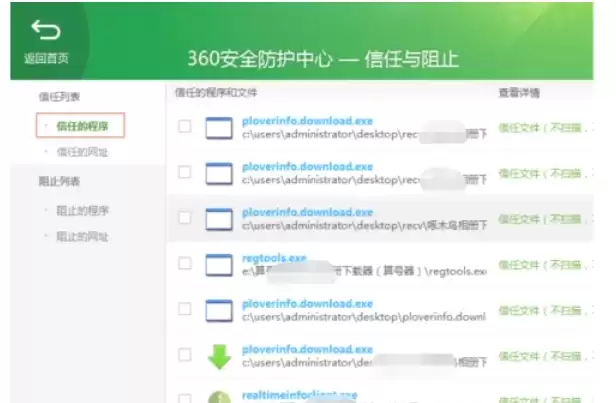
第六步:查看防护记录(可选)
在信任区窗口内,通常设有“防护记录”等标签页。你可在此查看近期被拦截的文件记录,便于快速定位并决定是否将误拦文件加入信任。
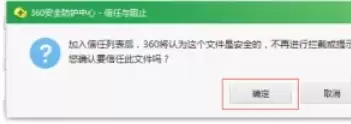
第七步:添加信任文件
最后一步非常简单。在信任区界面,找到“添加文件”或类似按钮。点击后,将弹出文件浏览窗口,只需在电脑中选中确信安全的文件或程序,确认后即可将其加入信任列表。
至此,整个添加流程已完成。此后该文件运行时,360安全卫士会将其视为可信对象,不再弹出警告。需要提醒的是,添加文件至信任区需谨慎,务必确保文件来源绝对可靠,以避免引入安全风险。合理使用信任区,可使安全防护体验更智能、更顺畅。
实用工具推荐
电子包浆
使用 ›绿化、压缩、噪点和虚拟水印,自由调节做旧程度。
图片压缩
使用 ›选择画质和输出格式,预览压缩前后的大小。
相关文章