

打开网易邮箱大师应用,进入设置菜单的“邮箱设置”。在已添加账户列表中选择目标邮箱,点击“更多”并选择“从大师账号中删除”。确认删除后本地邮件数据将彻底清除且无法恢复,操作前请务必备份重要邮件。
网易邮箱大师删除已添加邮箱方法
作者:技术拾光
时间:2026-05-16
浏览:210
文章目录
在使用网易邮箱大师管理多个邮箱账户时,清理不再使用的账号是常见的需求。该应用提供了清晰的账户删除功能,便于用户操作。若您需要了解具体步骤,以下指南将帮助您快速完成邮箱账户的删除。
进入邮箱大师设置界面
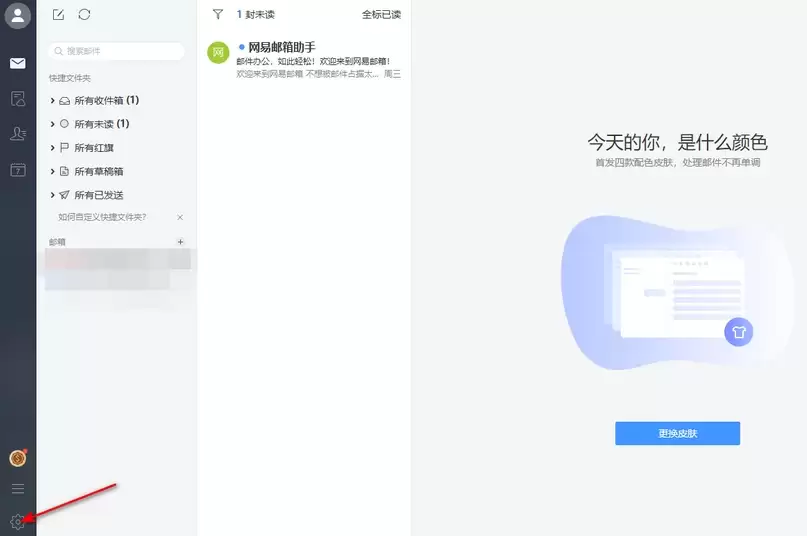
首先,请打开网易邮箱大师应用。在主界面左侧,找到并点击“齿轮”形状的图标,即可进入设置中心。
选择邮箱设置选项
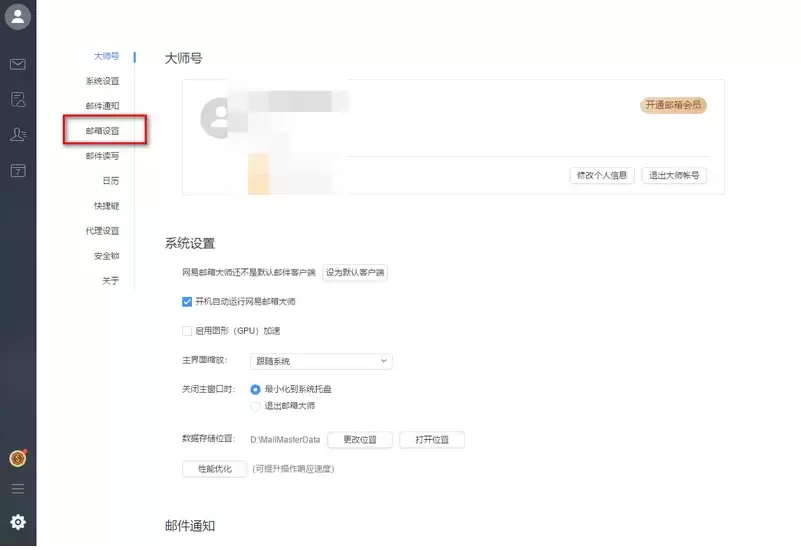
进入设置菜单后,请找到并选择“邮箱设置”选项,以管理已添加的邮箱账户。
定位需删除的邮箱账户
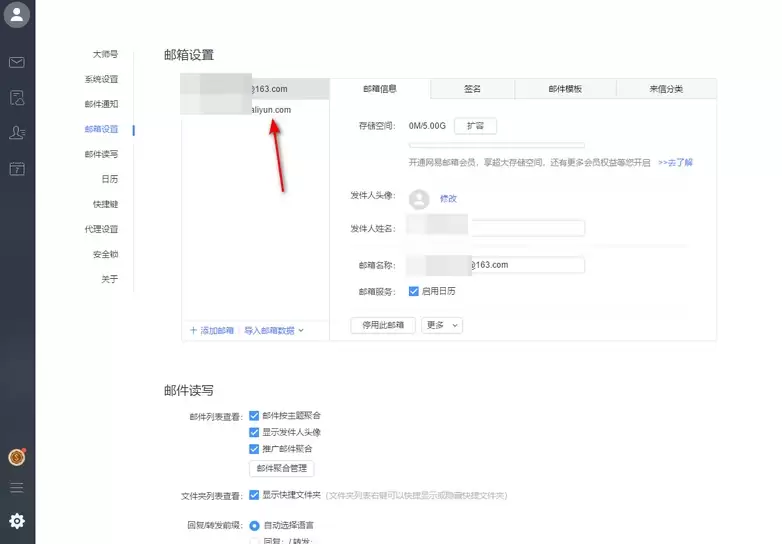
随后,页面将展示所有已绑定的邮箱账户列表。请从列表中准确找到您希望删除的那个目标账户。
执行删除账户操作
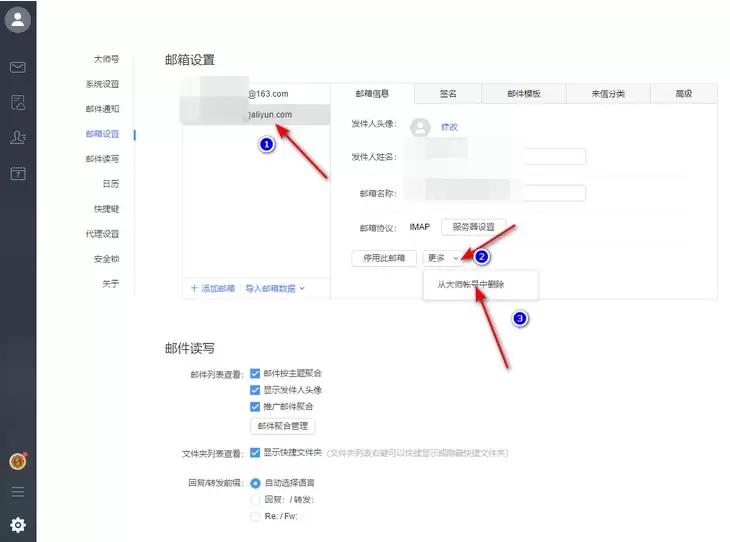
点击目标邮箱账户后,您将看到“停用此邮箱”和“更多”选项。请注意,“停用”仅为暂时禁用账户。如需永久删除,请点击“更多”,并在弹出的菜单中选择“从大师账号中删除”。
确认删除并完成操作
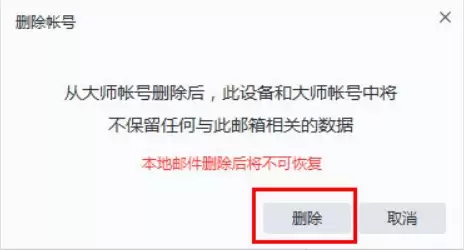
最后,系统会弹出确认提示,明确告知删除后本地邮件数据将无法保留且不可恢复。请仔细核对,确认无误后点击“删除”以完成操作。特别提醒:如果该账户内存在重要邮件,请务必在操作前提前进行备份。
实用工具推荐
电子包浆
使用 ›绿化、压缩、噪点和虚拟水印,自由调节做旧程度。
图片压缩
使用 ›选择画质和输出格式,预览压缩前后的大小。
相关文章