

腾讯电脑管家提供“软件搬家”功能,可帮助用户将已安装软件迁移至其他磁盘以释放空间。操作时需启动软件,进入工具箱选择该功能,在界面中选定目标程序并设置新路径,确认后开始搬移。完成后需验证软件在新位置正常运行,原空间即被释放。
腾讯电脑管家软件搬家功能使用教程
作者:技术拾光
时间:2026-05-16
浏览:83
文章目录
在电脑安全与日常维护领域,腾讯电脑管家是众多用户信赖的选择。它不仅是一款杀毒软件,更是一个全方位的电脑健康助手。其核心防护能力依托于强大的云查杀技术和自研的“鹰眼”反病毒引擎,能够快速精准地应对各类病毒木马威胁。结合小红伞、金山云等多引擎协同防护,构建了立体的安全防线,防护体系相当扎实。
除了提供安全守护,软件内置的实用工具也能解决许多日常使用难题,例如接下来将详细介绍的“软件搬家”功能。该功能对于C盘空间不足或希望优化磁盘布局的用户尤为实用。下面,我们将分步讲解具体操作方法。

如何启动腾讯电脑管家
首先,请确保电脑已安装腾讯电脑管家。在桌面或开始菜单中找到其图标,双击打开即可。

进入工具箱界面
打开软件主界面后,请注意位于显眼位置的“工具箱”模块。点击该模块即可进入功能集合页面。

选择软件搬家功能
在工具箱中,找到并点击“软件搬家”功能图标。该功能主要用于将已安装的软件从一个磁盘位置迁移至其他位置。
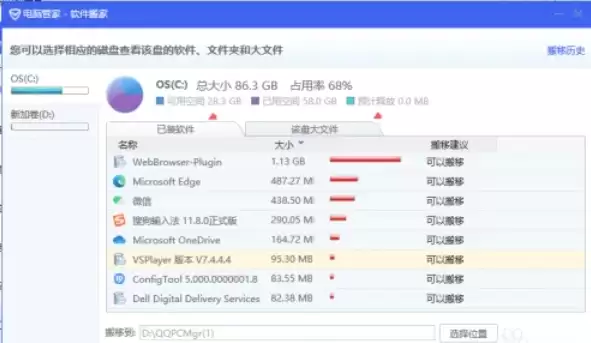
认识软件搬家界面
启动功能后,界面会分为“已装软件”和“该盘大文件”两个主要板块。前者列出所有已安装程序,后者则帮助识别占用磁盘空间的大文件,便于统一管理。

选取需要搬移的软件
点击进入“已装软件”板块,从列表中选择需要移动的软件。若软件数量较多,可使用顶部的搜索框快速定位目标程序。

设置软件目标位置
选中软件后,点击“选择位置”,浏览并指定另一个磁盘分区或文件夹作为软件的新存储路径。
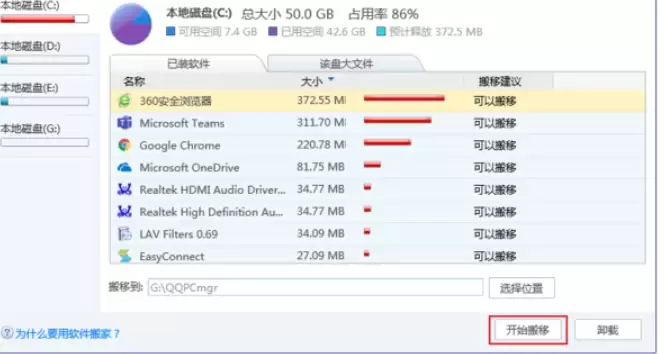
开始执行搬移操作
确认软件与目标位置无误后,点击右下角的“开始搬移”按钮。程序将自动执行迁移,过程中请勿关闭或中断操作。
完成搬移与结果验证
搬移完成后,建议前往目标位置确认软件已正常迁移。原安装位置的空间将自动释放,从而使磁盘布局更加清晰合理。
实用工具推荐
电子包浆
使用 ›绿化、压缩、噪点和虚拟水印,自由调节做旧程度。
图片压缩
使用 ›选择画质和输出格式,预览压缩前后的大小。
相关文章