

腾讯会议支持在会议进行中或结束后导出参会成员名单。会中可通过客户端底部工具栏的“管理成员”进入“会议管控”导出;会后则需在“历史会议”详情页点击“下载”按钮。两种方式均生成包含会议基础信息和详细参会记录的Excel文件,便于统计与归档。
腾讯会议参会成员导出方法
作者:技术拾光
时间:2026-05-16
浏览:278
文章目录
无论是会后复盘、考勤统计还是项目归档,导出参会成员名单都是一个常见需求。腾讯会议提供了便捷的导出功能,其操作路径根据“会中”或“会后”导出略有不同。本文将详细说明两种情况下的具体步骤与注意事项。
会中导出参会成员名单
若会议正在进行,需要实时获取当前参会人员名单,可按照以下步骤操作。
Windows/macOS客户端操作步骤
操作流程如下:
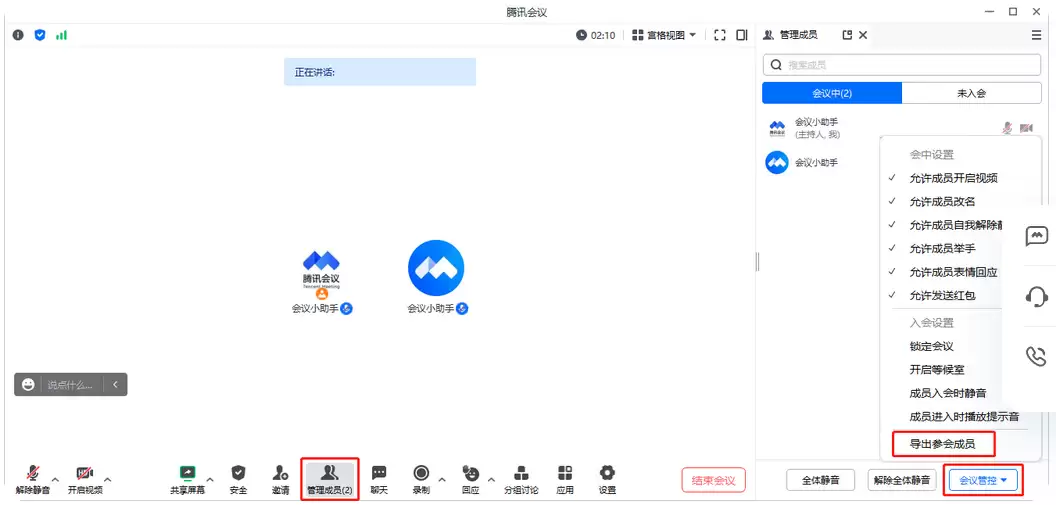
① 在会议界面底部工具栏,点击【管理成员】。
② 在弹出的侧边栏底部,点击【会议管控】,然后选择【导出参会成员】。
③ 点击后,系统将自动跳转至浏览器页面,生成并下载一个Excel文件。
④ 下载完成后,打开文件即可查看完整参会信息。
导出的Excel文件通常包含两部分信息:
会议室信息:包括会议主题、会议号、预定开始时间与预定结束时间等基础设定。
参会者成员信息:此为核心部分,详细记录每位参会者的用户名称、入会时间、退会时间、单次参会时长、房间类型(如是否为主会场)等关键数据。
会后导出参会成员名单
若会议已结束,需导出历史会议的参会记录,则需通过会议历史列表进行操作。
Windows/macOS客户端操作步骤
具体步骤如下:
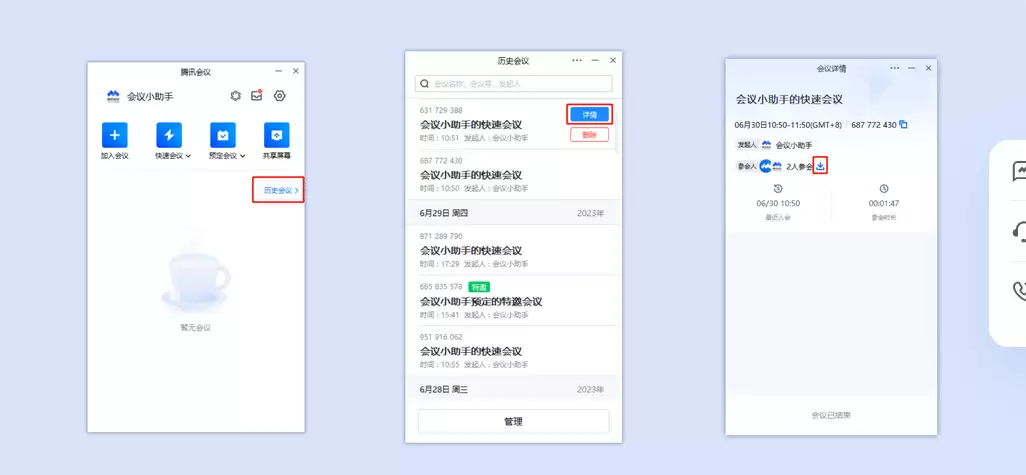
① 打开腾讯会议客户端,在主界面点击左侧的【历史会议】。
② 在会议列表中找到目标会议,点击其右侧的【详情】按钮。
③ 进入会议详情页后,在“参会人”栏目旁找到“下载”按钮并点击。
④ 系统将同样跳转至浏览器并开始下载包含参会成员信息的Excel文件。
总体而言,腾讯会议在会中与会后均提供了流畅的数据导出路径,且导出的信息维度较为全面,能满足多数统计与备案需求。下次需要导出名单时,参照上述步骤操作即可。
实用工具推荐
电子包浆
使用 ›绿化、压缩、噪点和虚拟水印,自由调节做旧程度。
图片压缩
使用 ›选择画质和输出格式,预览压缩前后的大小。