

火绒安全软件默认开启病毒防护,但在运行特定软件或系统调试时可能需要临时关闭。操作时需进入软件主界面,点击左侧“防护中心”,找到“病毒防护”模块,将具体防护功能如文件实时监控的开关从蓝色切换为灰色即可关闭。需注意关闭防护会带来安全风险,应在必要时使用并及时重新开启。
火绒关闭病毒防护方法
作者:技术拾光
时间:2026-05-16
浏览:570
文章目录
火绒安全软件凭借其轻量高效的特性,成为许多用户进行电脑防护与病毒查杀的首选工具。作为一款安全软件,其防护功能默认处于开启状态。但在某些特定情况下,例如运行个别特殊软件或进行深度系统调试时,可能需要临时关闭病毒防护功能。具体应如何操作?整个过程其实非常简单明了。

如何关闭火绒安全软件的病毒防护?
关闭火绒病毒防护的操作路径清晰,仅需几个步骤即可完成。
首先,在电脑桌面找到并双击打开火绒安全软件,进入其主界面。在主界面左侧,可以看到一系列功能菜单,请找到并点击“防护中心”选项。
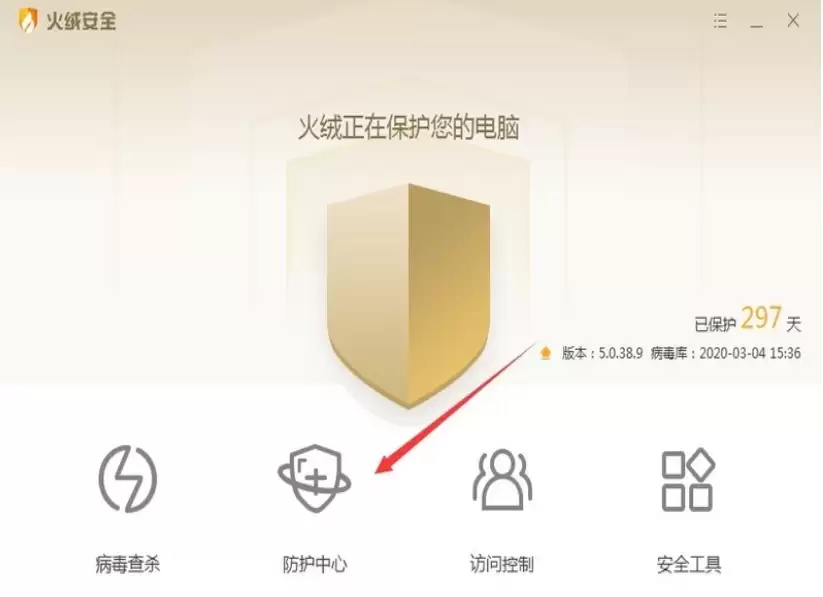
进入“防护中心”后,页面会展示所有防护功能模块,通常包括“病毒防护”、“系统防护”、“网络防护”等核心部分。此时,需要将注意力集中在“病毒防护”上。
点击“病毒防护”,界面会进一步展开,显示其下的详细防护子项,例如文件实时监控、U盘保护等。接下来,只需找到您希望临时关闭的具体防护功能,并将其右侧对应的开关按钮从蓝色(表示开启)点击切换为灰色(表示关闭)即可。
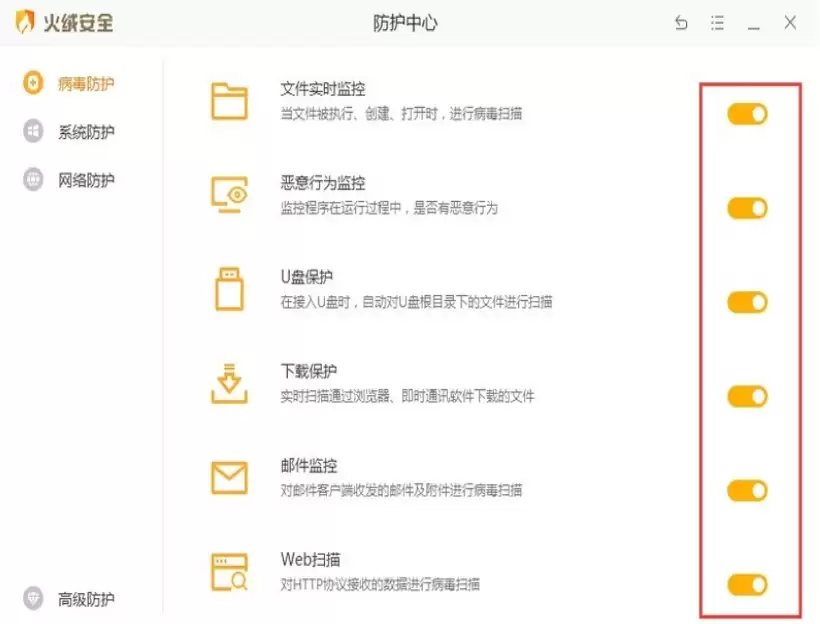
完成上述操作后,所选的病毒防护功能即被暂时关闭。请注意,关闭防护会使电脑面临潜在的安全威胁,因此务必仅在确有必要时进行此操作,并在完成特定任务后,及时重新开启防护,以保障系统持续安全。
实用工具推荐
电子包浆
使用 ›绿化、压缩、噪点和虚拟水印,自由调节做旧程度。
图片压缩
使用 ›选择画质和输出格式,预览压缩前后的大小。