

微信电脑版将移动端功能延伸至桌面,便于高效办公学习。其“扫一扫”功能通过桌面逻辑实现:登录客户端后,在聊天窗口双击二维码图片,右键选择“识别图中二维码”即可自动解析并触发相应操作。这种方式替代了手机扫描,让电脑处理二维码更加便捷。
微信电脑版扫一扫使用教程
作者:技术拾光
时间:2026-05-16
浏览:367
文章目录
微信电脑版作为官方推出的跨平台工具,其核心价值在于将熟悉的移动端体验无缝延伸至桌面环境。它不仅保留了手机版的完整功能,更凭借大屏幕和键鼠操作的优势,在办公、学习等需要高效处理信息的场景下显得尤为得心应手。无论是同步消息、传输文件还是管理群聊,都能实现设备间的流畅衔接。当然,很多用户初上手时可能会好奇:在电脑上该如何使用“扫一扫”这个移动端的高频功能呢?其实,电脑版通过一种更符合桌面逻辑的方式实现了二维码识别,下面就来详细拆解其操作路径。

第一步:准备工作
首先,请确保你已在电脑上成功安装并登录了微信电脑版客户端。这是所有后续操作的基础。
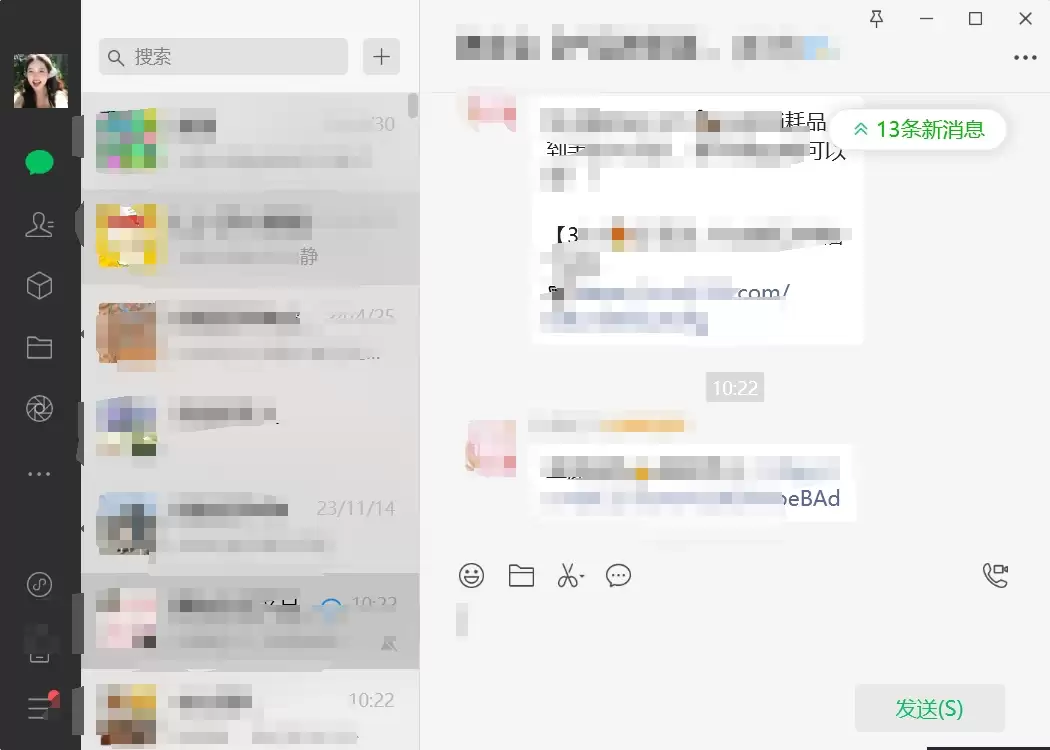
第二步:定位二维码
在微信主界面的聊天列表中,找到包含你需要扫描的二维码图片的那条对话,点击进入具体的聊天窗口。
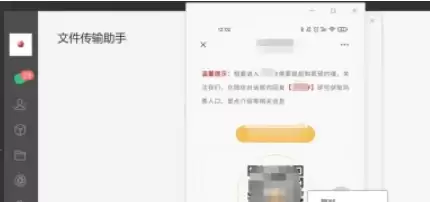
第三步:打开图片
在聊天记录里找到该二维码图片,用鼠标双击它。图片通常会以独立窗口或预览模式展开,以便进行后续操作。
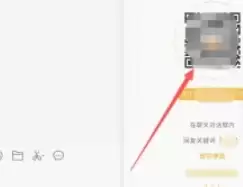
第四步:启动识别
这是关键的一步。在已打开的二维码图片上,单击鼠标右键,会弹出一个功能菜单。此时,请选择菜单中的“识别图中二维码”选项。
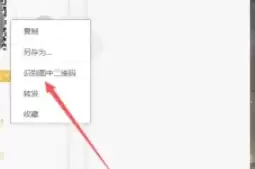
第五步:查看结果
微信会自动解析二维码内容。识别成功后,会根据二维码的类型触发相应的动作——可能是跳转到一个网页、显示一段文本信息、弹出添加好友的卡片,或是执行其他预设功能。你只需根据屏幕提示进行下一步操作即可。
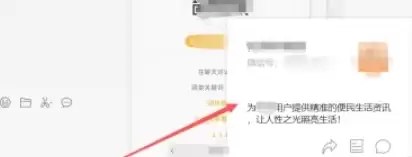
整个过程清晰明了,本质上是将手机端的“扫描”动作,转化为了电脑端更符合使用习惯的“右键识别”动作。这样一来,即使在桌面环境下,也能轻松处理各种二维码场景,无需再在设备间来回切换。
实用工具推荐
电子包浆
使用 ›绿化、压缩、噪点和虚拟水印,自由调节做旧程度。
图片压缩
使用 ›选择画质和输出格式,预览压缩前后的大小。