

电脑版微信内置长截图功能,便于保存完整聊天记录或网页内容。操作时需登录客户端并打开目标聊天窗口,按下“Ctrl+Alt+A”组合键进入截图模式,拖动鼠标框选起始区域,松开后系统将自动滚动截取超出屏幕范围的内容。截图后可进行简单编辑,最后保存至本地即可。
微信电脑版长截图方法教程
作者:技术拾光
时间:2026-05-16
浏览:144
文章目录
作为一款月活用户超10亿的国民级应用,微信早已深度融入我们的日常沟通与工作协作。其电脑版客户端让用户在桌面大屏上也能获得流畅稳定的通讯体验,无需反复登录,即可无缝衔接手机端的对话。尤其值得一提的是,电脑版微信内置了一个非常实用的功能——长截图,这能帮助我们轻松保存完整的聊天记录或网页内容。今天,我们就来详细拆解一下,如何在电脑版微信中完成长截图操作。

第一步:定位聊天界面
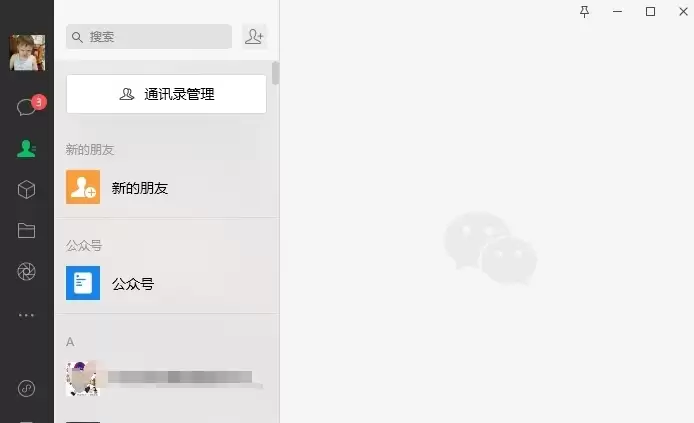
首先,确保你已登录电脑版微信。接着,找到你需要进行长截图的那个聊天窗口或文件传输助手界面,并将其打开。
第二步:唤起截图工具
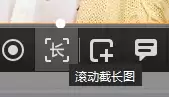
在目标聊天界面中,按下键盘上的“Ctrl+Alt+A”组合键。此时,屏幕会略微变暗,并出现一个十字光标,提示你已进入截图选择模式。

第三步:框选起始区域
按住鼠标左键不放,从你想要开始截图的起始位置(通常是聊天记录的最上方)向下拖动。你会发现,随着拖动,一个矩形选择框会随之延伸。
第四步:触发自动长截图
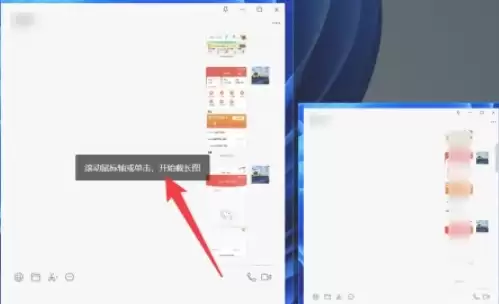
当你将选择框拖动到想要截取内容的结束位置后,松开鼠标左键。这时,微信会自动识别聊天界面的可滚动区域,并开始“滚动”截图,将超出当前屏幕范围的内容一并捕捉下来。
第五步:编辑与保存
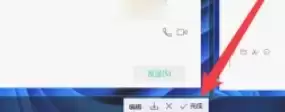
截图完成后,图片会直接显示在界面中,并弹出一个简单的编辑工具栏。你可以在这里进行涂鸦、添加文字、马赛克等操作。确认无误后,点击工具栏上的磁盘图标或“完成”按钮,选择保存路径,即可将这张长截图保存到本地。
实用工具推荐
电子包浆
使用 ›绿化、压缩、噪点和虚拟水印,自由调节做旧程度。
图片压缩
使用 ›选择画质和输出格式,预览压缩前后的大小。