

微信电脑版默认字体在屏幕上可能偏小,可通过系统设置统一放大。首先确保微信设置中勾选“适配系统缩放比例”,然后在电脑桌面右键进入“显示设置”,于“缩放与布局”中选择高于100%的缩放比例,如125%。修改后需注销或重启生效,此举会同步放大微信及其他应用的界面字体。
微信电脑版字体放大设置教程
作者:技术拾光
时间:2026-05-16
浏览:97
文章目录
微信电脑版作为手机端的延伸,其核心价值在于跨设备的信息无缝流转。无论是处理工作文档还是与亲友闲聊,在更大的电脑屏幕上操作,效率与视野都截然不同。但你是否遇到过这样的困扰:默认的字体大小在电脑显示器上看起来有些费劲,尤其是长时间使用时?别担心,调整字体大小其实是个非常简单的过程。

第一步:启动与定位设置入口
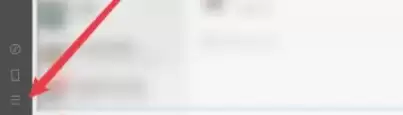
首先,确保你已登录电脑版微信。界面的秘密往往藏在角落——留意左下角,那里有一个由三条横线构成的“菜单”图标,点击它。
第二步:进入通用设置
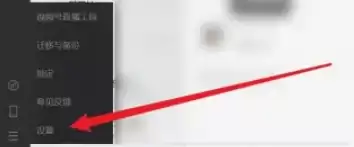
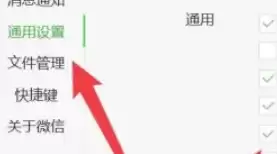
点击菜单后,会弹出一个选项列表。从中找到并选择“设置”这一项。随后,设置窗口会打开,你需要将目光转向左侧的导航栏,点击“通用设置”。
第三步:开启关键适配选项
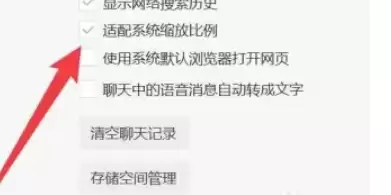
在“通用设置”页面中,找到“适配系统缩放比例”这个选项。请务必确保它前面的复选框是勾选状态。这一步至关重要,它意味着微信的显示比例将跟随你的Windows系统设置而变化,是后续调整生效的前提。
第四步:转向系统显示设置
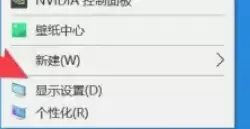
接下来,我们需要离开微信,调整系统的全局设置。在电脑桌面的任意空白处点击鼠标右键,在弹出的菜单中,选择“显示设置”。
第五步:找到缩放比例选项
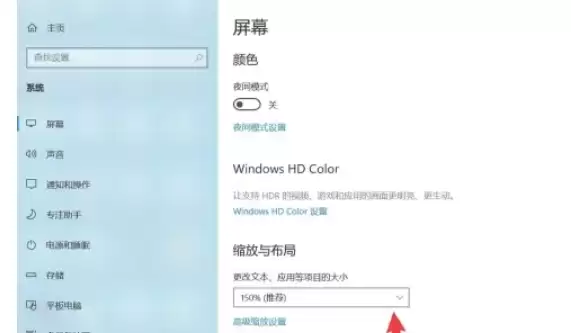
系统设置窗口打开后,你会看到“缩放与布局”区域。在这里,找到“更改文本、应用等项目的大小”这一项。点击它下方的下拉菜单箭头。
第六步:选择更大的缩放比例
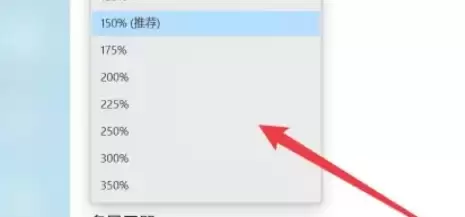
下拉菜单中会提供多个百分比选项,例如100%(推荐)、125%、150%等。要放大微信及其他系统应用的字体,只需选择一个高于100%的选项,例如125%。选择后,系统可能会提示你注销或重启以使更改完全生效。记住一个原则:选择的百分比越大,屏幕上所有元素的显示尺寸,包括字体,就会变得越大。
完成以上步骤后,重新打开微信电脑版,你会发现界面上的文字已经按照你设定的比例变大了。这个方法不仅调整了微信,也同步放大了其他许多应用程序的字体,可谓一举多得。如果效果不符合预期,可以随时回到系统显示设置中重新调整比例,直到找到最适合你视觉习惯的大小。
实用工具推荐
电子包浆
使用 ›绿化、压缩、噪点和虚拟水印,自由调节做旧程度。
图片压缩
使用 ›选择画质和输出格式,预览压缩前后的大小。