

使用格式工厂压缩图片,需先打开软件,在“选项”的“高级”设置中调整输出质量。随后在左侧功能区选择目标图片格式,添加文件并可通过“输入配置”调整尺寸。设置保存位置后,点击“开始”转换,完成后可点击任务栏的文件夹图标或右键打开输出目录快速找到图片。
格式工厂压缩图片教程:快速减小图片大小
作者:技术拾光
时间:2026-05-16
浏览:276
文章目录
格式工厂图片转换与压缩简明教程
若需转换图片格式或压缩文件体积,格式工厂是一款操作简便的经典工具。按照以下步骤操作,通常一分钟内即可完成处理。
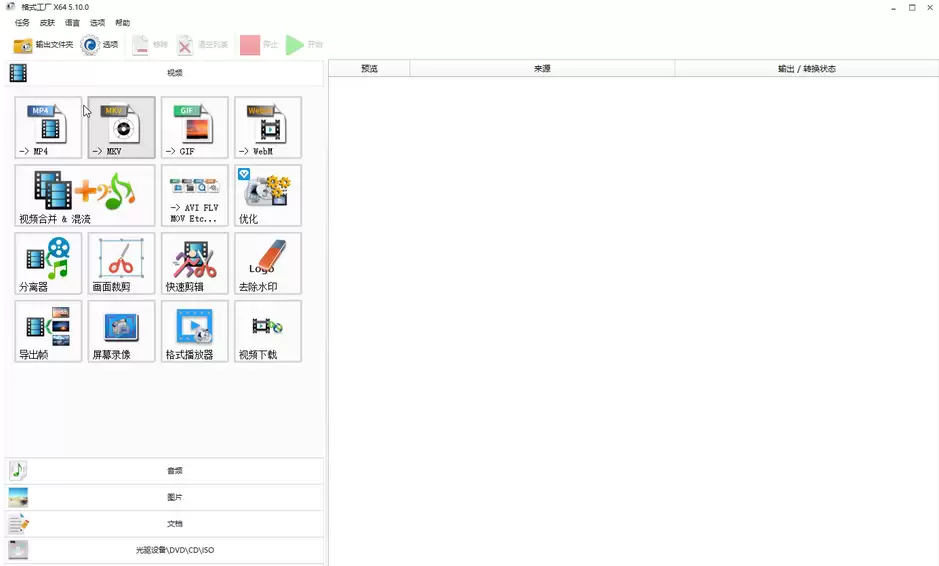
第一步:打开软件并进入设置
首先,双击打开格式工厂软件,进入其主界面。在界面左上角找到并点击“选项”按钮。
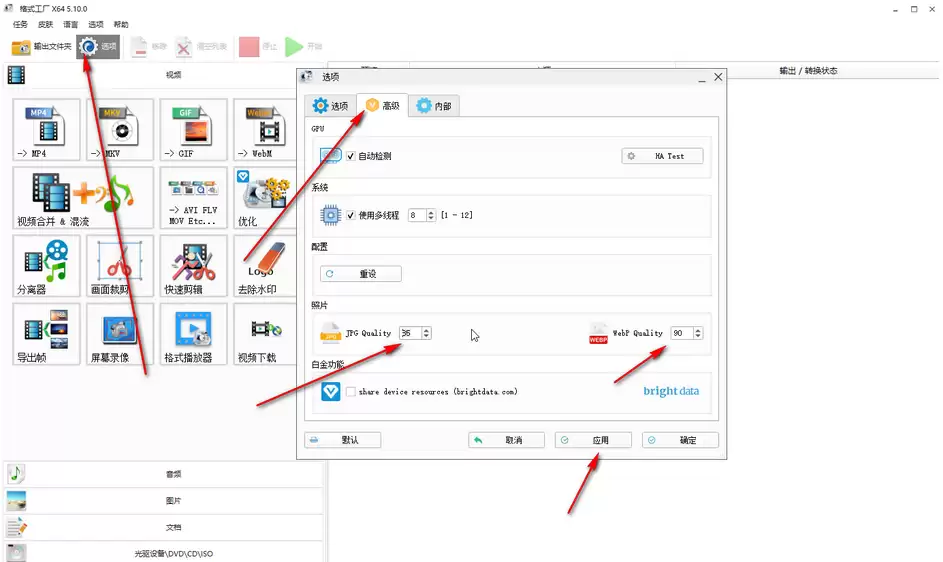
第二步:调整输出图片质量
点击“选项”后会弹出设置窗口。请切换到“高级”选项卡,在此可调整图片的输出质量。追求更高清晰度可适当调高数值,若希望获得更小文件体积则可适当调低。调整完毕后,依次点击“应用”与“确定”以保存设置。
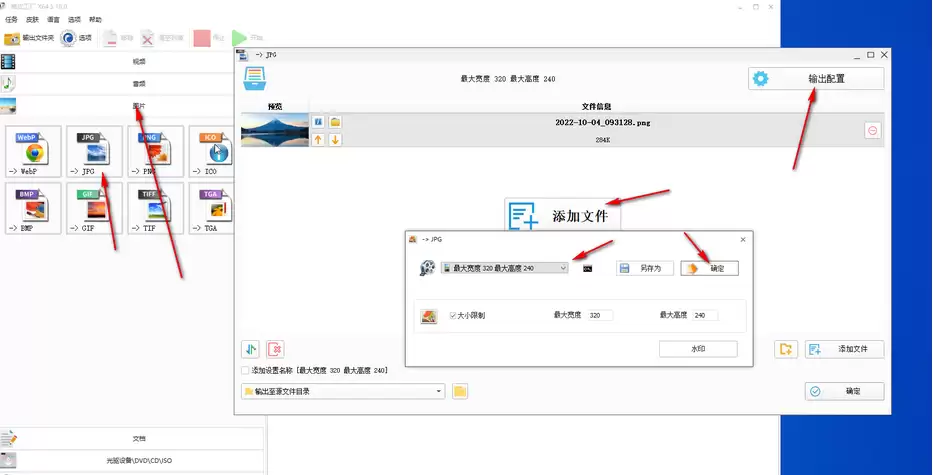
第三步:选择目标格式并添加文件
返回主界面,查看左侧功能区。展开“图片”栏目,其中列出了所有支持的图片格式,例如JPG、PNG、WebP等。选择你需要的目标格式,然后点击“添加文件”按钮导入待处理的图片。如需调整图片尺寸,可点击旁边的“输入配置”按钮,精确设置宽度与高度。完成所有设置后,点击“确定”。
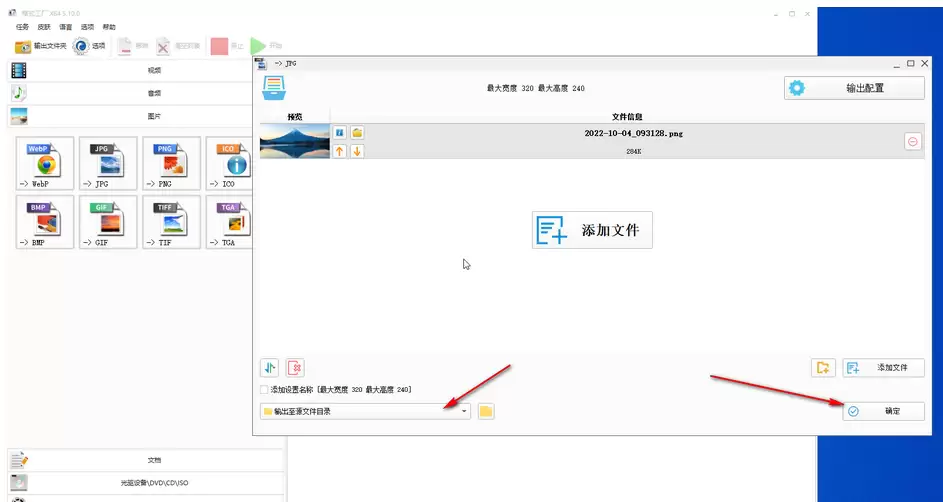
第四步:设置输出文件夹
在开始转换前,请于窗口左下方设置转换后图片的保存位置。选择一个便于查找的文件夹,然后再次点击“确定”。
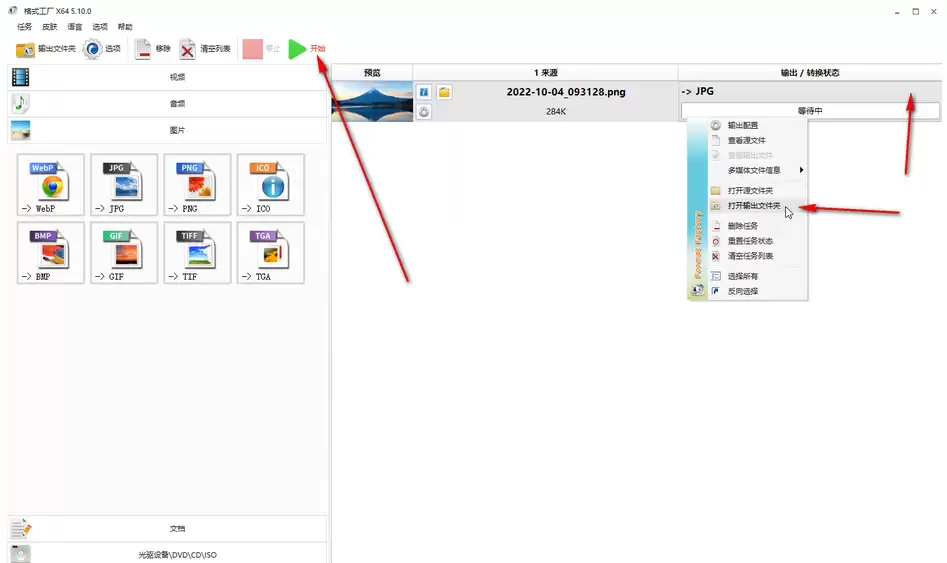
第五步:启动转换并查看结果
此时,主界面的任务列表中会出现相应任务,状态显示为“等待中”。点击上方的“开始”按钮,程序将自动进行处理,通常数秒内即可完成。转换完成后,可通过以下两种方式快速找到已处理的图片:
- 直接点击该已完成的任务,界面右上角将出现工具栏,点击其中的黄色文件夹图标即可打开输出目录。
- 在任务上点击鼠标右键,选择“打开输出文件夹”,亦可直接跳转至保存位置。
实用工具推荐
电子包浆
使用 ›绿化、压缩、噪点和虚拟水印,自由调节做旧程度。
图片压缩
使用 ›选择画质和输出格式,预览压缩前后的大小。
相关文章