

旅行拍照时背景中的路人常影响画面效果。使用美图秀秀的【消除笔】功能,涂抹需去除的区域,可调整笔刷大小。处理复杂背景时,建议放大图片进行多次精细涂抹,使背景自然融合,最终保存即可。关键在于耐心和细致操作。
美图秀秀去除路人教程
作者:技术拾光
时间:2026-05-16
浏览:182
文章目录
出门旅行时,拍照留念是常事。但照片背景里偶尔会闯入路人,让画面显得杂乱。如何优雅地移除这些多余元素呢?使用常见的修图工具就能轻松实现。下面以美图秀秀为例,一步步介绍具体操作方法。

详细操作步骤
首先,打开美图秀秀App,在首页点击【图片美化】功能。
然后,从相册中选择需要处理的照片,进入编辑界面。
在底部工具栏中左右滑动,找到并点击【消除笔】功能。
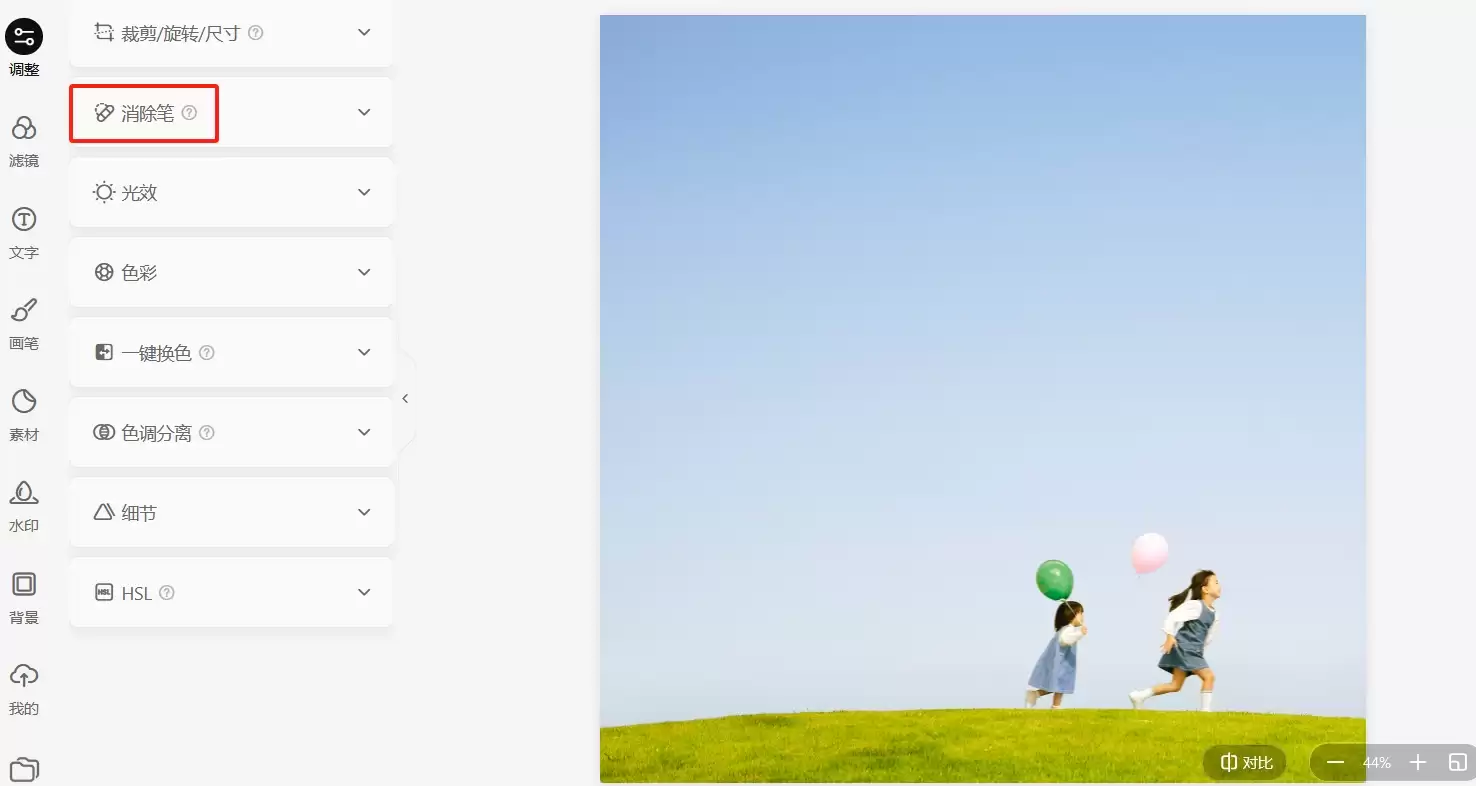
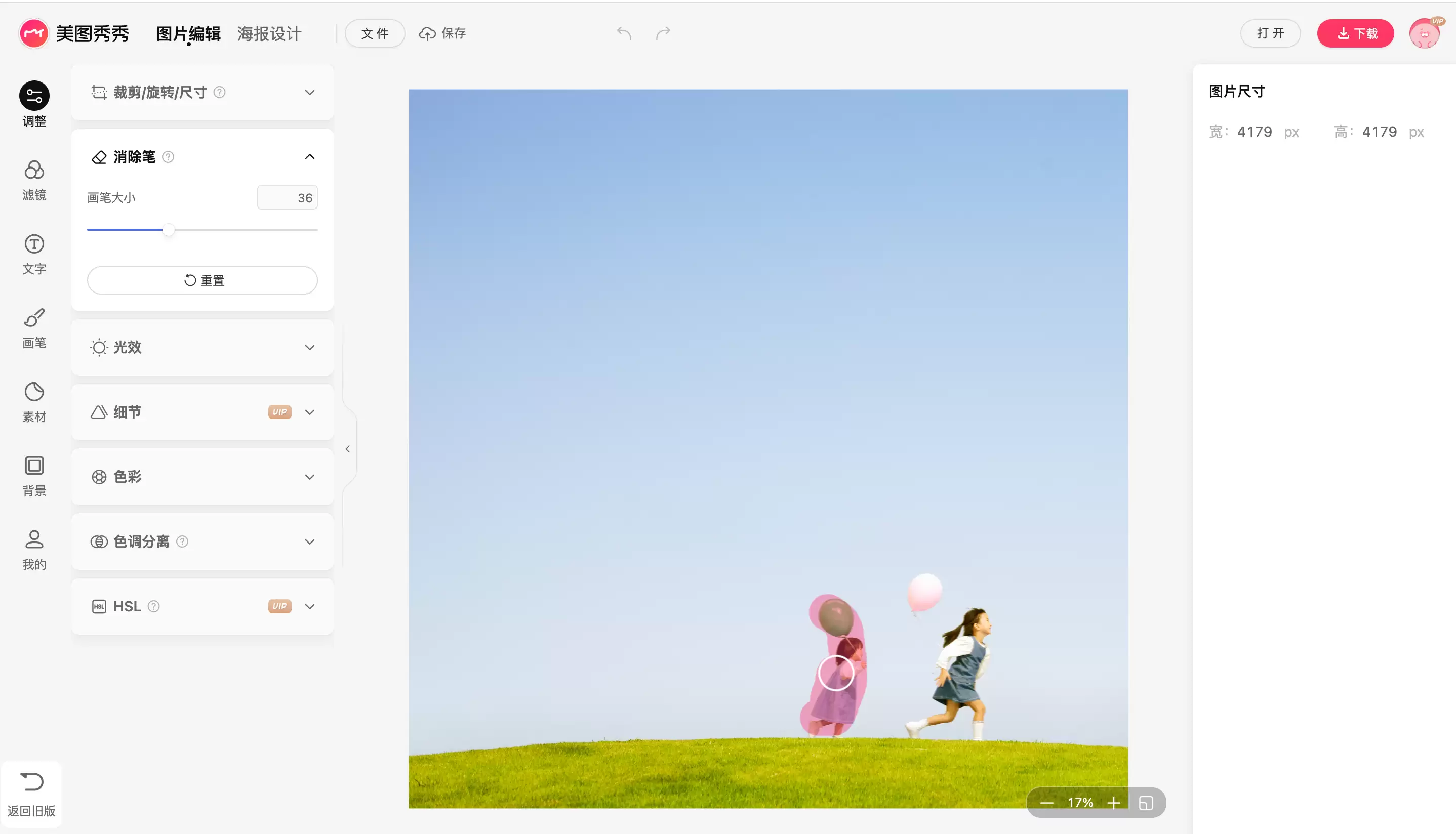
接下来是关键步骤:用手指直接涂抹需要消除的路人区域。笔刷大小可调,适合处理局部细节。
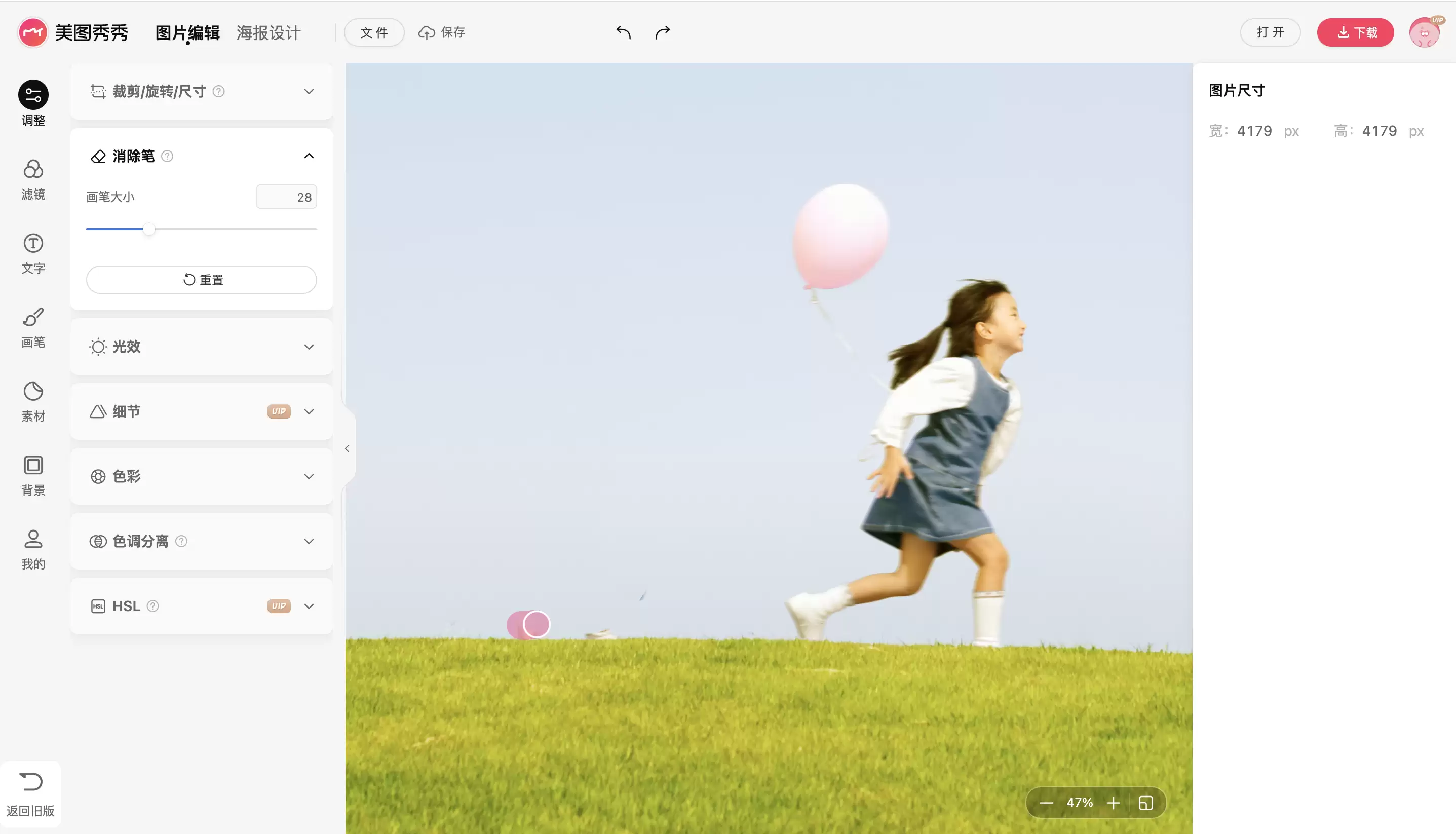
若背景较为复杂,例如路人位于树木、砖墙等多纹理区域,单次涂抹可能不够理想。此时可双指放大图片,进行无损缩放,对细节部位进行多次精细涂抹,直至背景自然融合。最后保存成品即可。
整个过程操作简单,关键在于耐心与细致。尤其在处理复杂背景时,放大查看与多次修正是实现自然效果的重点。尝试以上方法,你的旅行照片便能呈现纯净画面。
实用工具推荐
电子包浆
使用 ›绿化、压缩、噪点和虚拟水印,自由调节做旧程度。
图片压缩
使用 ›选择画质和输出格式,预览压缩前后的大小。
相关文章