

畅玩空间整合海量游戏资源,能节省存储空间与时间,其个性勋章是技巧与身份的证明。为提升启动效率,可在Windows桌面创建快捷方式:通过开始菜单搜索程序,右键选择打开文件位置或查看属性中的目标路径以找到安装目录,定位主执行文件后,右键发送到桌面即可快速访问。
畅玩空间桌面快捷方式添加教程
作者:技术拾光
时间:2026-05-16
浏览:662
文章目录
对于追求便捷的游戏玩家而言,畅玩空间这类整合平台无疑是一个宝藏。它内置了海量游戏资源,免去了四处寻找和下载ROM的繁琐,直接为玩家节省了宝贵的存储空间与时间。更吸引人的是,平台内那些通过完成特定挑战才能获得的个性勋章,不仅是游戏技巧的证明,更是玩家在虚拟世界中的独特身份标识。
不过,平台功能再强大,如果每次启动都需要层层打开文件夹,体验难免会打折扣。将其快捷方式固定到桌面,无疑是提升操作效率的关键一步。下面,我们将详细解析在Windows系统上实现这一操作的具体方法。
如何在桌面创建畅玩空间快捷方式

整个流程清晰直接,我们可以从系统菜单开始操作。
第一步:定位程序
点击屏幕左下角的“开始”菜单,在搜索栏中直接输入“畅玩空间”。通常,它也会出现在“所有应用”的列表里。找到程序图标是后续所有操作的前提。
第二步:访问文件属性
在搜索结果或应用列表中找到“畅玩空间”后,请不要直接左键点击打开。正确的做法是:在其图标上点击鼠标右键,此时会弹出一个上下文菜单。你需要关注的是“打开文件位置”或“属性”这两个选项。
第三步:找到安装目录
这里会出现一个小的操作分支:
- 如果选择了“打开文件位置”,系统资源管理器会直接跳转到该程序快捷方式所在的目录。通常,你需要在这个目录中再次右键点击“畅玩空间”的快捷方式,选择“打开文件位置”,才能最终抵达真正的安装文件夹。
- 如果选择了“属性”,则会打开属性窗口。请切换到“快捷方式”选项卡,查看“目标”一栏。这里显示的完整路径,其所在的文件夹就是程序的安装目录。你可以复制该路径,然后在文件资源管理器的地址栏中粘贴并跳转。
第四步:创建桌面快捷方式
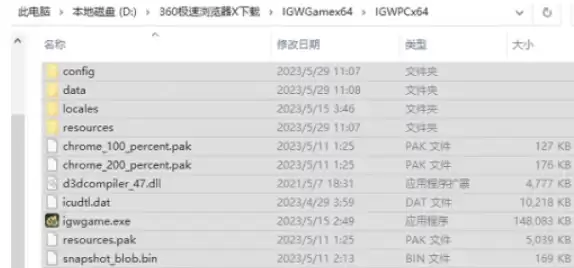
无论通过以上哪种方式,最终你都需要在畅玩空间的安装目录中,找到它的主执行文件(通常命名为“igwgame.exe”或类似名称)。
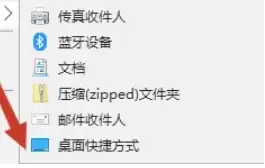
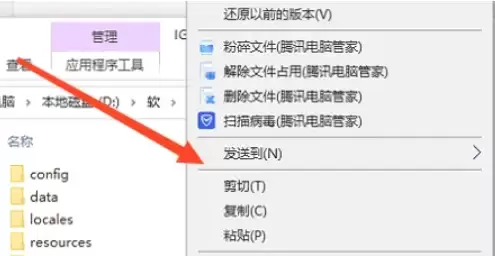
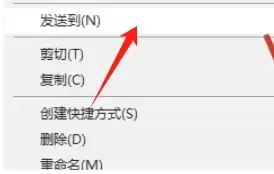
找到主执行文件后,操作就非常简单了:右键点击这个文件,在弹出的菜单中选择“发送到”,然后点击次级菜单中的“桌面快捷方式”。
至此,一个全新的畅玩空间快捷方式图标就会出现在你的电脑桌面上。下次想要进入游戏世界,直接双击这个图标即可,省时又省心。
实用工具推荐
电子包浆
使用 ›绿化、压缩、噪点和虚拟水印,自由调节做旧程度。
图片压缩
使用 ›选择画质和输出格式,预览压缩前后的大小。
相关文章