

在PremierePro中实现人物突出、背景虚化的效果,需准备背景和人物两段素材。先将背景视频拖至时间轴,添加高斯模糊效果并调整模糊度至合适水平。然后将人物素材置于背景上方轨道,通过绘制蒙版或使用抠像工具移除其原有背景。最终人物保持清晰,背景呈现虚化,从而引导观众视线聚焦于主体。
PR虚化背景突出人物步骤详解
作者:技术拾光
时间:2026-05-15
浏览:663
文章目录
在视频剪辑中,运用背景虚化来突出人物主体,是一种经典且高效的视觉引导技巧。若您在使用Premiere Pro时对此效果的操作流程尚不熟悉,请无需担心,以下将为您提供一套清晰、详细的实现步骤。
Premiere Pro人物突出背景虚化教程
实现此效果的核心原理在于图层叠加:我们需要准备两个素材层,底层为经过虚化处理的背景,上层为保持清晰的主体人物。通过简单的合成与特效应用,即可达成目标。
首先,将您的两段素材导入至项目面板。一段是作为背景的街景或其他环境视频,另一段是主体人物视频。
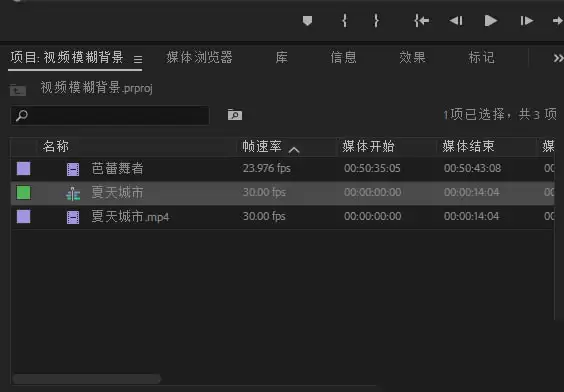
步骤一:放置背景素材
将选定的背景视频素材(例如城市街景)拖拽至时间轴面板的视频轨道上,通常置于V1轨道。
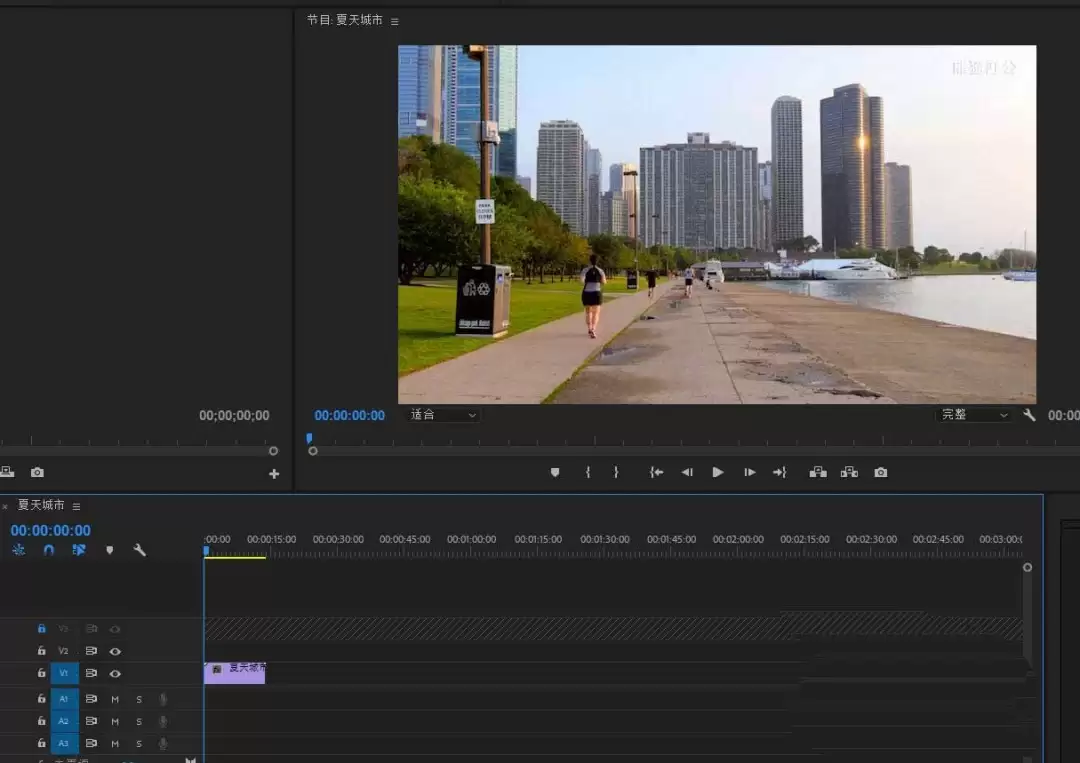
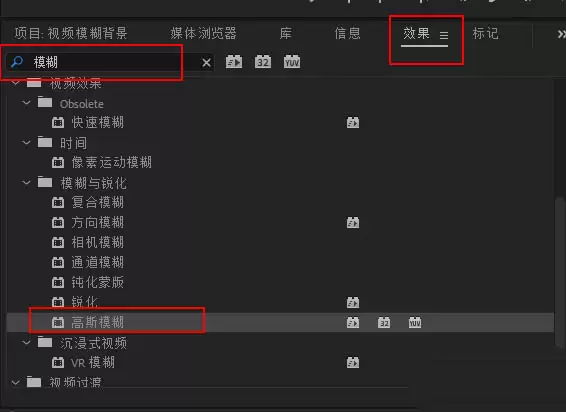
步骤二:为背景添加模糊效果
在软件右侧的“效果”面板中,使用搜索框查找“高斯模糊”效果。找到后,将其拖拽并应用到时间轴上的背景视频片段。
步骤三:调整模糊参数
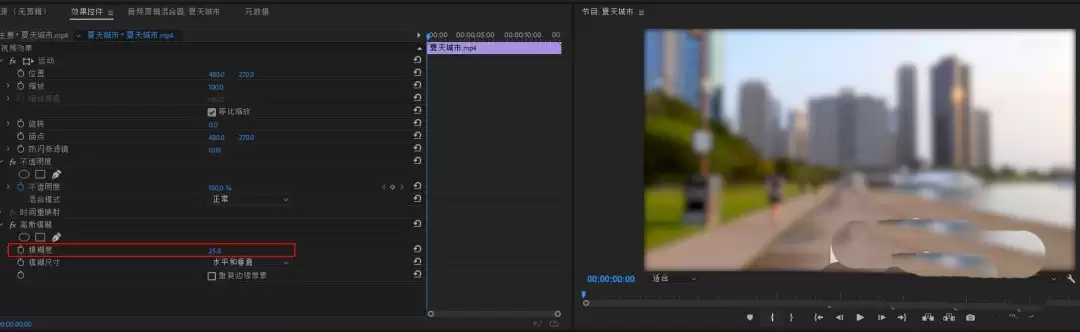
选中背景片段,在左上角的“效果控件”面板中,找到“高斯模糊”设置项。此处可调节模糊的具体程度。
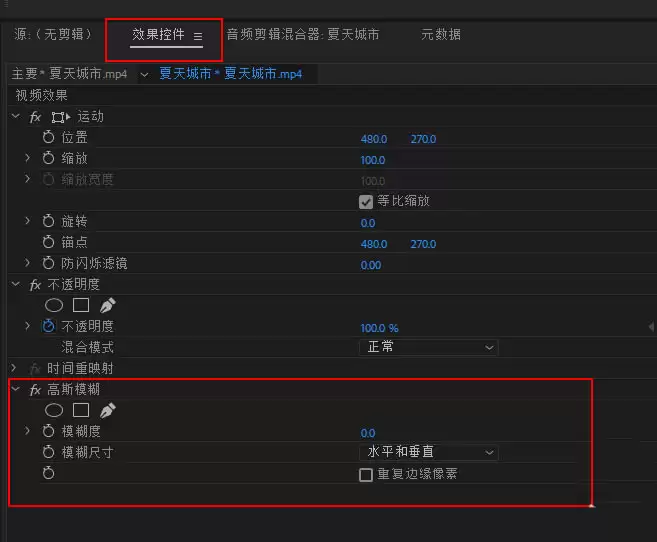
滑动调整“模糊度”参数。示例数值为25,但最佳数值需根据您想要的景深效果和视频风格灵活设定。拖动滑块时可实时预览,直至获得理想的背景虚化状态。
步骤四:叠加并处理人物图层
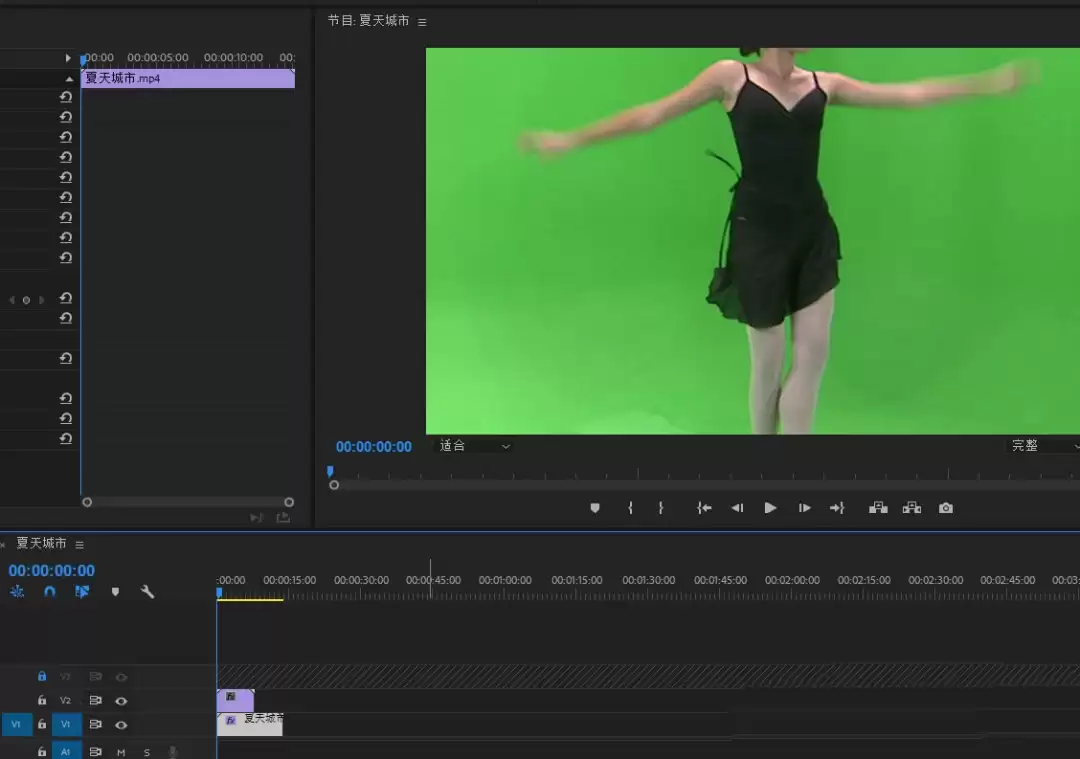
将人物素材从项目面板拖至时间轴,并放置于背景视频轨道的上方(例如V2轨道)。确保其时间范围与背景对齐。随后,需要对人物进行抠像以去除原有背景。您可以通过“效果控件”中“不透明度”下的“钢笔工具”绘制蒙版,或使用“超级键”等抠像效果来完成,具体方法依据素材条件选择。
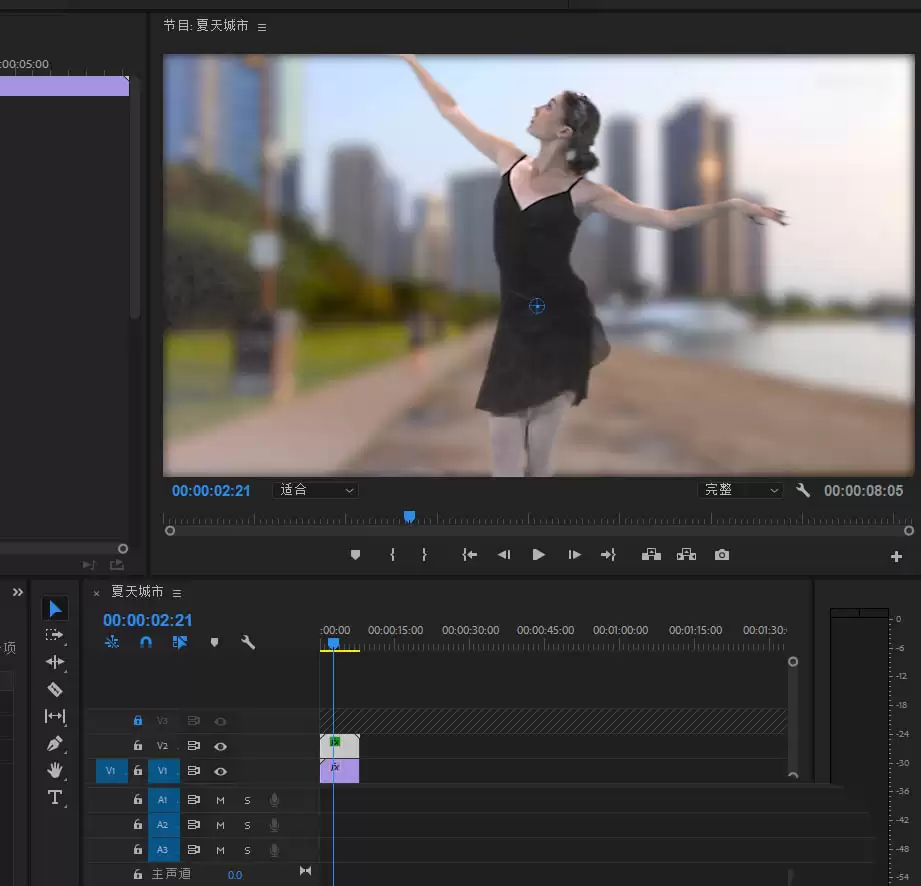
完成上述操作后,核心效果即已实现。播放预览时,您将看到人物保持清晰锐利,而背景则呈现柔和的虚化效果,观众的视觉焦点被有效引导至人物主体。
实用工具推荐
电子包浆
使用 ›绿化、压缩、噪点和虚拟水印,自由调节做旧程度。
图片压缩
使用 ›选择画质和输出格式,预览压缩前后的大小。
相关文章