

直播画质是影响观众观看体验的关键因素。CC直播客户端内置了便捷的画质调节功能。用户需启动客户端并登录账号,进入开播界面后找到直播设置选项。在画质设置中,可根据网络、硬件及内容需求选择高清、超清等不同等级。调整后保存设置,即可开始高清直播。
CC直播画质设置教程
作者:技术拾光
时间:2026-05-15
浏览:575
文章目录
对于游戏主播和内容创作者来说,直播画质是影响观众观看体验的关键因素之一。清晰流畅的画面能有效留住观众,提升互动氛围。作为网易旗下的综合性直播平台,CC直播提供了从游戏到多元生活内容的丰富生态,其客户端也内置了便捷的画质调节功能。今天,我们就来详细梳理一下在CC直播中设置直播画质的完整步骤。
第一步:启动客户端
首先,确保你已经在电脑上安装好了CC直播客户端,然后双击图标将其打开。

第二步:登录账号
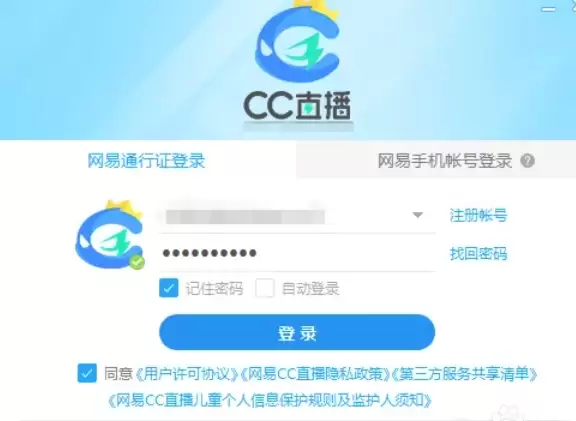
在客户端登录界面,输入你的账号和密码完成登录。如果还没有账号,需要先完成注册流程。
第三步:进入开播界面
登录成功后,在主界面或侧边栏找到“开播”按钮并点击。在弹出的选项中,选择“一键开播”,即可快速进入直播准备状态。

第四步:找到直播设置
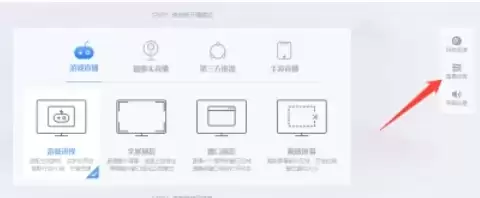
这时,会弹出一个直播预览窗口。你需要在这个窗口里找到“直播设置”选项。这个按钮的位置可能因版本更新略有不同,通常会在窗口的角落或设置菜单中。
第五步:调整画质参数
点击进入“直播设置”页面后,寻找“画质设置”或类似标签。在这里,你可以看到当前画质以及可供选择的不同等级,例如高清、超清、蓝光等。选择哪一档,需要综合考量你的网络上传带宽、电脑硬件性能以及直播内容的实际需求。

第六步:保存并开播
调整好画质后,切记点击“保存”或“应用”按钮,使设置生效。之后,你可以继续检查摄像头角度、麦克风音量等细节。一切准备就绪,点击“开始直播”,你的高清直播之旅就正式启动了。

实用工具推荐
电子包浆
使用 ›绿化、压缩、噪点和虚拟水印,自由调节做旧程度。
图片压缩
使用 ›选择画质和输出格式,预览压缩前后的大小。
相关文章