

Premiere视频抽帧效果制作教程 想要为视频增添独特的节奏感吗?抽帧效果是一个理想的选择。它能将连续流畅的画面转化为带有卡顿感的动态风格,这种效果常见于音乐视频、快速剪辑以及各类创意内容中。接下来,我们将详细介绍如何在Adobe Premiere Pro中逐步实现抽帧效果。 首先,启动Premi
Premiere抽帧效果制作教程
作者:技术拾光
时间:2026-05-15
浏览:164
文章目录
Premiere视频抽帧效果制作教程
想要为视频增添独特的节奏感吗?抽帧效果是一个理想的选择。它能将连续流畅的画面转化为带有卡顿感的动态风格,这种效果常见于音乐视频、快速剪辑以及各类创意内容中。接下来,我们将详细介绍如何在Adobe Premiere Pro中逐步实现抽帧效果。
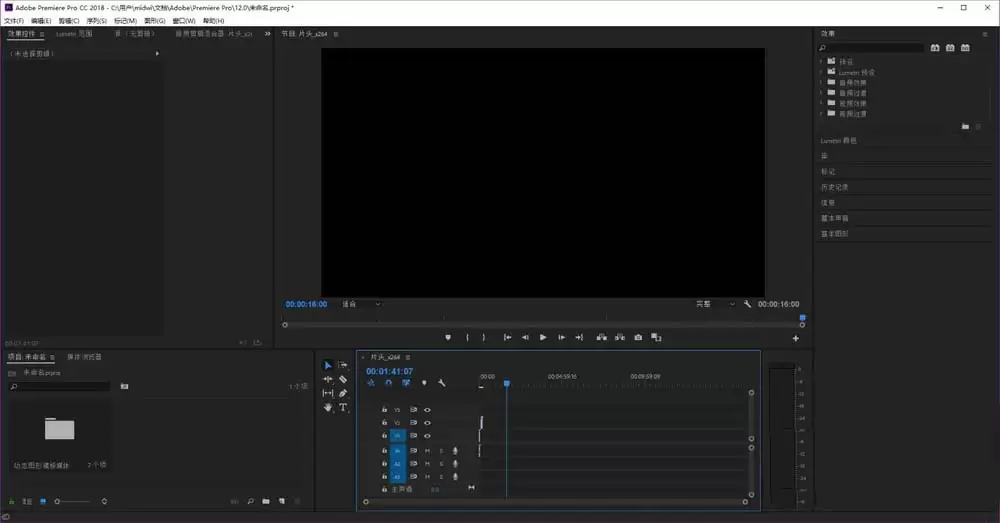
首先,启动Premiere Pro软件,并将您的视频素材导入到项目面板中。这是所有剪辑操作的第一步。
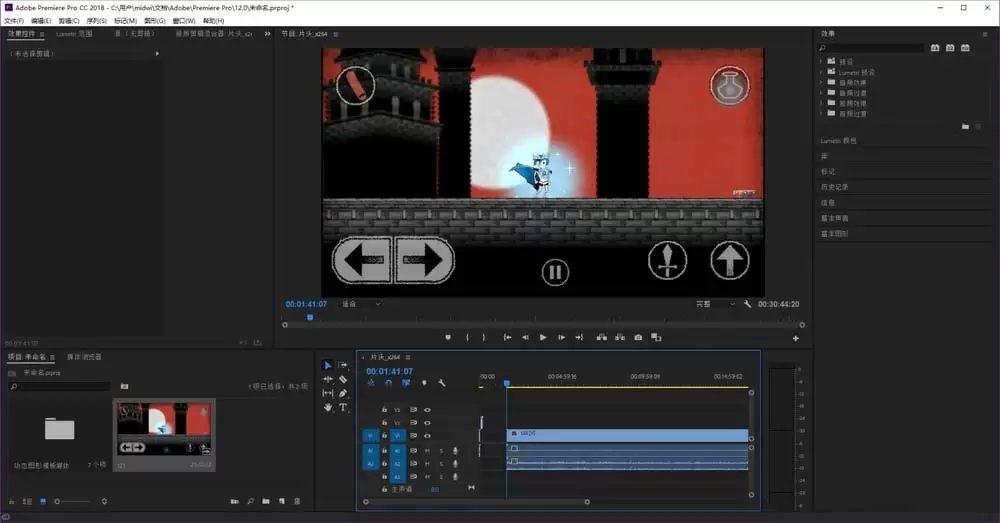
接着,将项目面板中的素材拖拽至时间轴面板。软件会自动创建一个与素材参数相匹配的序列,简化了操作流程。
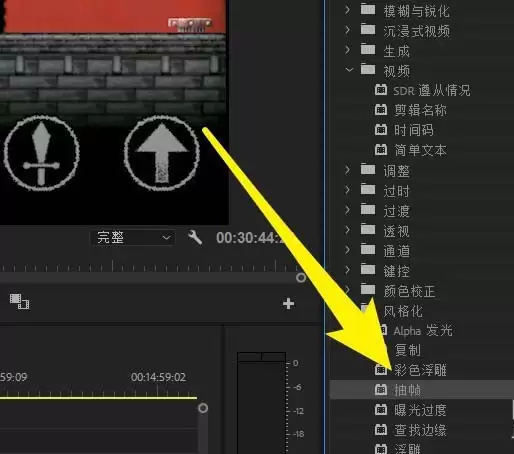
关键步骤在于添加抽帧效果。在软件右侧的“效果”面板中,使用搜索框输入“抽帧”,即可快速找到该效果。将其拖拽到时间轴的视频片段上即可完成添加。
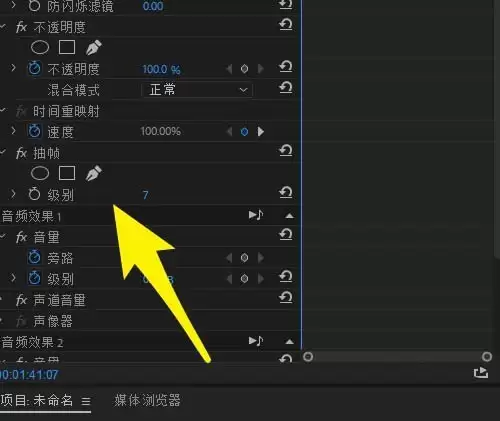
添加效果后,需在左上角的“效果控件”面板中调整参数。找到“抽帧级别”选项,该参数决定了每隔多少帧保留一帧画面。数值越小,跳帧感越突出,视觉冲击力也越强。请注意,该参数最小值为2,此时抽帧效果最为显著。
调整完成后,可以按空格键预览视频效果,检查是否符合预期。下图展示了应用抽帧效果后的画面,呈现出明显的动态停顿感。
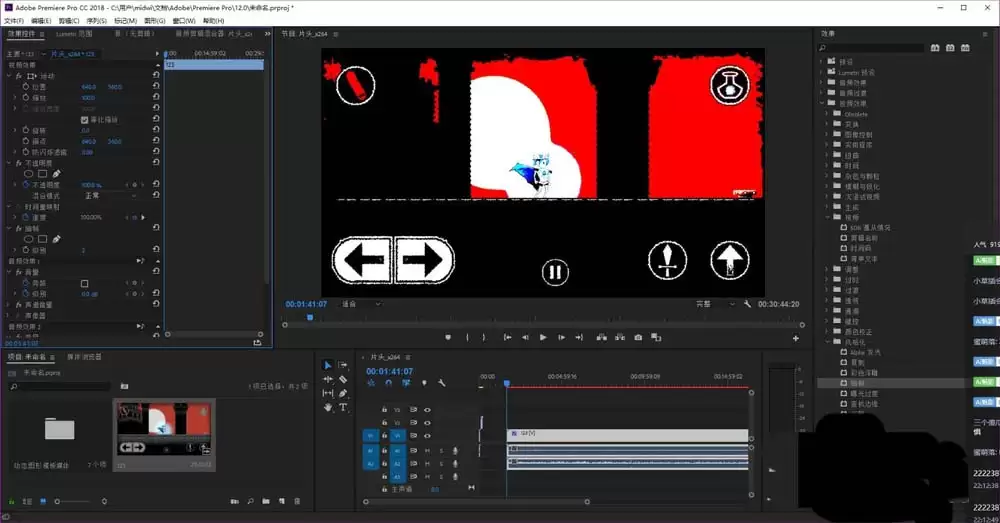
抽帧效果的优点在于其高度可控性。通过灵活调整“抽帧级别”,您可以在流畅画面与强烈卡顿之间自由选择,创造出适合视频节奏的视觉效果。尝试不同参数设置,或许能激发更多创作灵感。
实用工具推荐
电子包浆
使用 ›绿化、压缩、噪点和虚拟水印,自由调节做旧程度。
图片压缩
使用 ›选择画质和输出格式,预览压缩前后的大小。
相关文章