

AdobeIllustratorCS6中,掌握变形快捷键可显著提升设计效率。缩放、旋转、倾斜、镜像、扭曲及弯曲等操作均有对应快捷键,支持Windows与Mac系统。熟练使用能跳过繁琐菜单操作,保持创作连贯性,将更多精力集中于创意实现。
Adobe Illustrator CS6变形快捷键大全
作者:技术拾光
时间:2026-05-15
浏览:475
文章目录
在Adobe Illustrator CS6中进行设计时,操作效率往往取决于对细节的掌控。例如,图形的各类变形操作如果频繁依赖菜单栏查找,不仅会打断创作思路,也会浪费宝贵时间。掌握一套实用的快捷键,能够帮助您更流畅地操控图形,高效实现各种创意效果。
等比例缩放图形
若需要等比例调整图形尺寸,可以使用快捷键组合。Windows系统请按Ctrl+Shift+< 或 >,Mac系统请按Command+Shift+< 或 >。按住快捷键并拖动鼠标,即可按比例放大或缩小图形,轻松适应不同版面要求。
精确旋转图形
旋转图形也有对应的快捷操作。按下Ctrl+Shift+R(Windows)或Command+Shift+R(Mac),将直接弹出旋转设置对话框。此时既可自由拖拽旋转,也可输入具体角度数值,实现精准的角度调整。
快速倾斜图形
如果需要为图形添加倾斜视觉效果,可尝试使用Ctrl+Shift+[ 或 ](Windows)或Command+Shift+[ 或 ](Mac)。图形会随之产生倾斜变化,这种微妙的变形常能为设计增添动感与层次。
镜像翻转图形
镜像功能在设计对称图案时十分常用。水平翻转快捷键为Ctrl+Shift+H(Windows)/ Command+Shift+H(Mac);垂直翻转快捷键为Ctrl+Shift+V(Windows)/ Command+Shift+V(Mac)。按下后图形会立即沿水平或垂直方向镜像翻转,快速呈现对称效果。
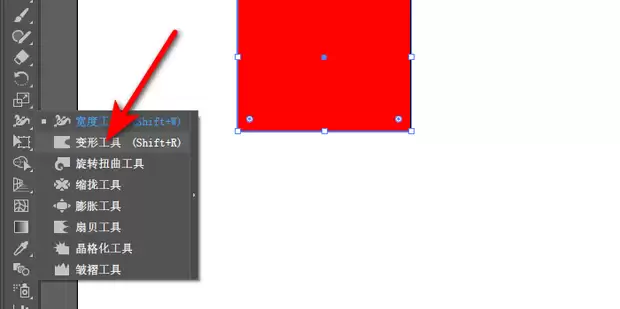
自由扭曲变形
若要实现更具创造性的变形效果,可使用扭曲功能,快捷键为Ctrl+Shift+Alt+W(Windows)或Command+Shift+Option+W(Mac)。激活后图形周围会出现控制点,拖动这些点即可对图形进行不规则拉伸、挤压或弯曲,创造出多样化的形态。
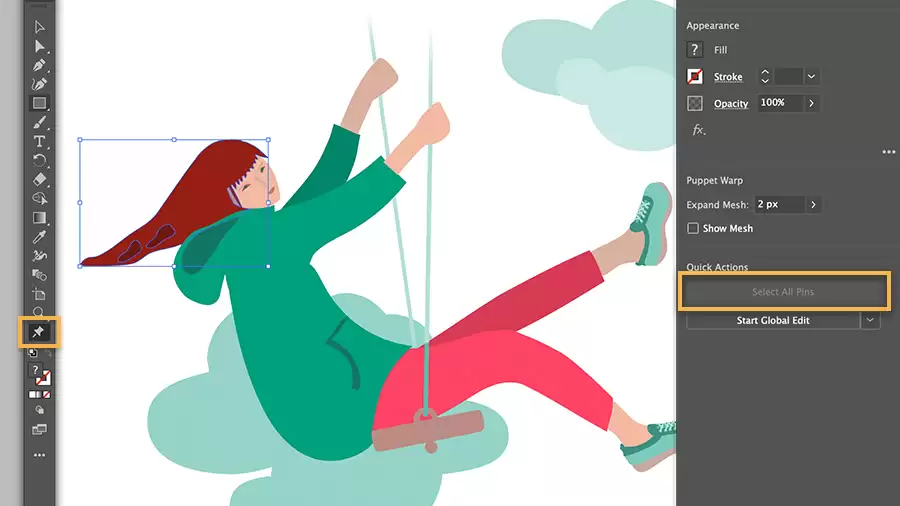
弯曲变形应用
如果希望图形呈现拱形或波浪等优雅曲线,可使用弯曲变形工具。通过Ctrl+Alt+Shift+C(Windows)或Command+Option+Shift+C(Mac)可快速调出该功能。拖动滑块或控制柄,即可为图形添加预设或自定义的弯曲效果,让静态图形富有韵律感。
熟练掌握Illustrator CS6的这一系列变形快捷键,如同掌握图形编辑的语法。从基础缩放旋转到复杂扭曲弯曲,您都可以绕过繁琐的菜单点击,直接用键盘与图形交互。这不仅大幅提升了操作速度,也能保持创作过程的连贯与专注,从而将更多精力投入创意构思,最终提升作品质量与工作效率。
实用工具推荐
电子包浆
使用 ›绿化、压缩、噪点和虚拟水印,自由调节做旧程度。
图片压缩
使用 ›选择画质和输出格式,预览压缩前后的大小。