

定期清理缓存可保持360安全浏览器运行流畅。操作时需点击右上角菜单进入设置,选择工具项下的清除上网痕迹功能。在弹出窗口中勾选需清理的项目如网页缓存文件,并选择时间范围,最后点击立即清理即可完成。此举有助于释放空间并提升浏览速度。
360安全浏览器清除缓存方法
作者:技术拾光
时间:2026-05-15
浏览:407
文章目录
浏览器长期使用后,会积累大量缓存文件,可能导致网页加载变慢。定期清理缓存是维持360安全浏览器高效运行的良好习惯。如何操作?以下指南将为您提供清晰的步骤。

360安全浏览器清理缓存操作指南
清理缓存流程简单快捷,仅需几个步骤即可完成。
首先,打开360安全浏览器,在窗口右上角找到由三条横线组成的菜单图标,点击它。在展开的下拉菜单中,选择“设置”选项,进入浏览器设置中心。
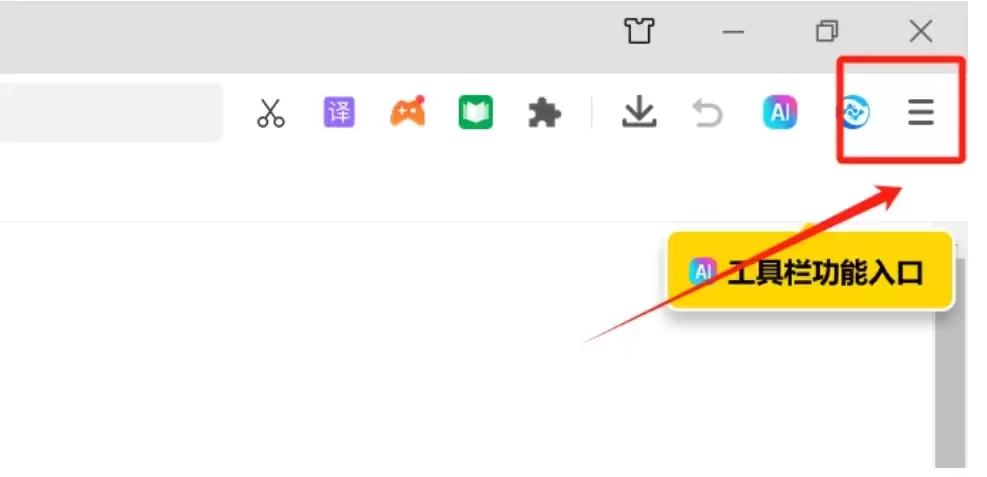
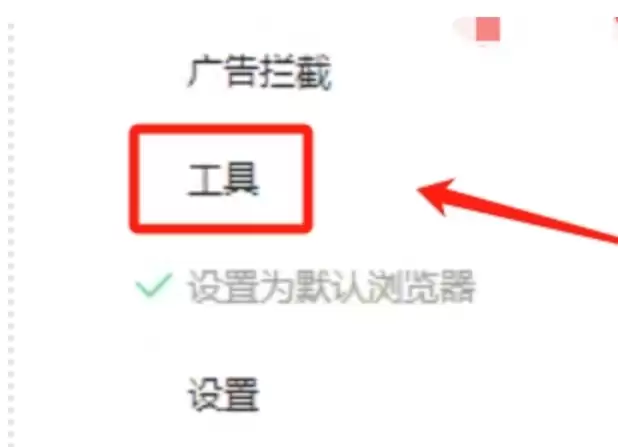
进入设置界面后,左侧显示功能分类栏。请找到并点击“工具”选项。
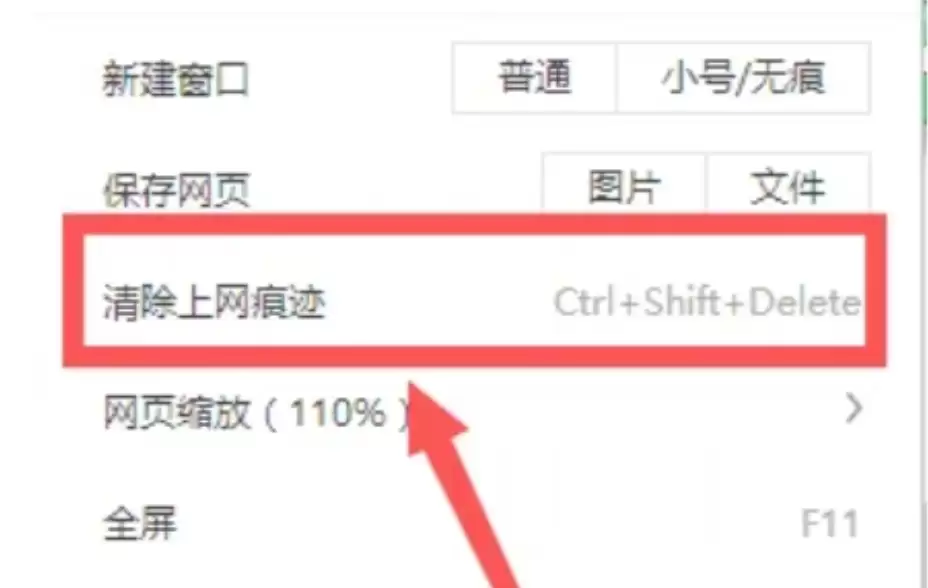
在“工具”设置页面中,找到“清除上网痕迹”功能按钮,点击进入。
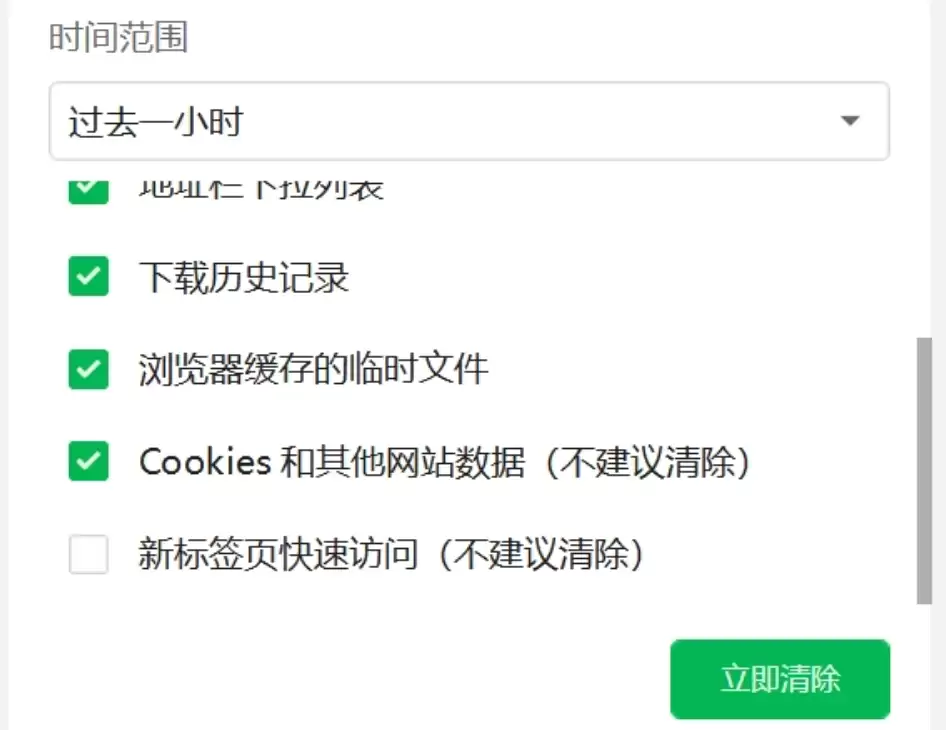
此时将弹出清理设置窗口。请按以下关键步骤操作:
第一步:选择清理内容。 根据需求勾选需要清理的项目,例如“网页缓存文件”、“Cookies和其他网站数据”等。若主要为提升浏览速度,建议重点清理“网页缓存文件”。
第二步:选择时间范围。 下拉菜单提供“最近一小时”、“最近一天”至“全部”等多种选项。如需彻底清理,请直接选择“全部”。
最后,确认所选选项后,点击蓝色的“立即清理”按钮,浏览器将自动执行清理任务,缓存文件很快会被清除。
定期执行缓存清理,不仅能释放磁盘空间,还能有效解决因缓存堆积引起的网页显示异常或加载缓慢问题,从而保障您获得更流畅、更清爽的上网体验。
实用工具推荐
电子包浆
使用 ›绿化、压缩、噪点和虚拟水印,自由调节做旧程度。
图片压缩
使用 ›选择画质和输出格式,预览压缩前后的大小。