

为保障特定网站功能正常使用,可将其设为信任站点以避免误拦截。在360安全浏览器中,依次点击菜单图标,选择“工具”进入“Internet选项”,切换至“安全”选项卡,选中“受信任的站点”后点击“站点”按钮,输入网址并添加即可。设置后浏览器将放宽对该站点的安全限制,便于插件和脚本正常运行。
360安全浏览器信任站点设置教程
作者:技术拾光
时间:2026-05-15
浏览:366
文章目录
在日常工作中,我们经常需要访问特定的内部系统或可信赖的网站。为了确保这些站点的功能完全正常,避免被浏览器的安全策略误拦截,将其添加为“信任站点”是一项非常实用的操作。本文将以360安全浏览器为例,详细讲解如何设置信任站点。

360安全浏览器设置信任站点的步骤
整个设置过程简单明了,只需按照以下步骤操作即可完成。
第一步:打开Internet选项
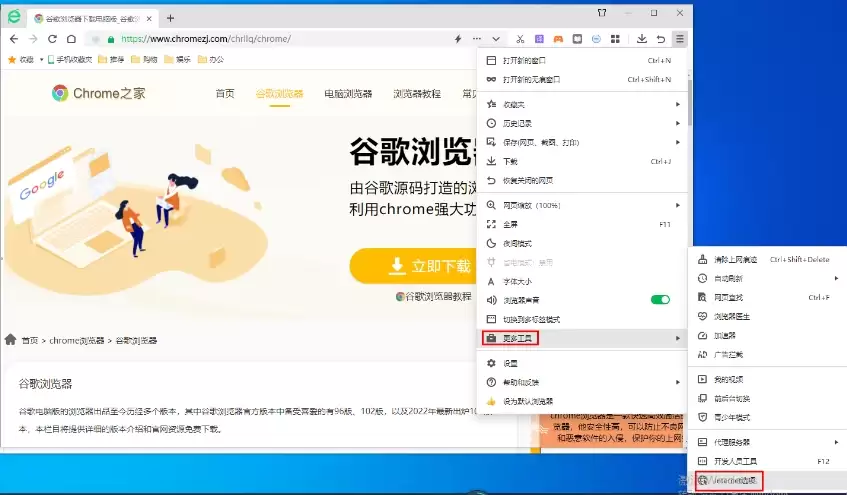
首先,启动360安全浏览器,在窗口右上角找到由三条横线组成的“菜单”图标并点击。在弹出的下拉菜单中,依次选择“工具” -> “Internet选项”。
第二步:进入安全设置
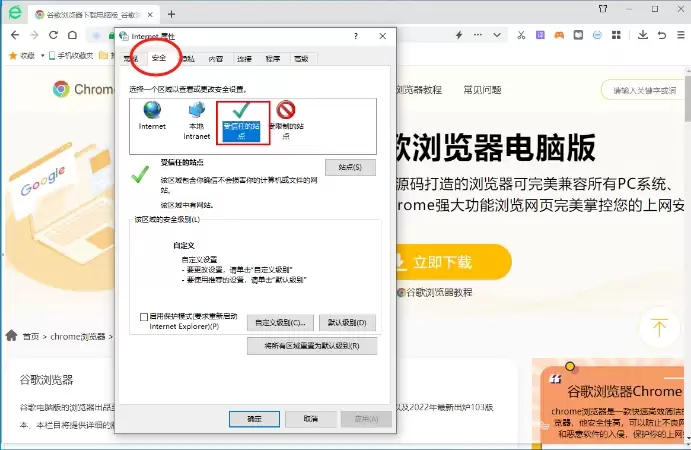
此时会弹出“Internet 属性”设置窗口。请点击顶部的“安全”选项卡。在该选项卡下,你会看到一个用于设置不同区域安全级别的区域列表。请用鼠标点击选中“受信任的站点”图标。
第三步:管理站点列表
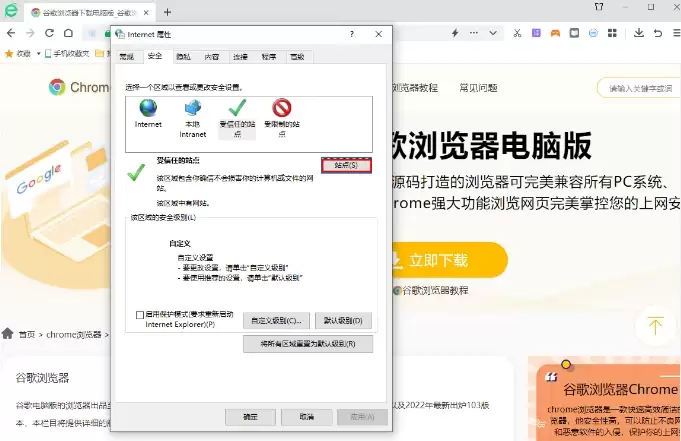
选中“受信任的站点”后,下方会出现一个“站点(S)…”按钮,点击它。
第四步:添加信任网址
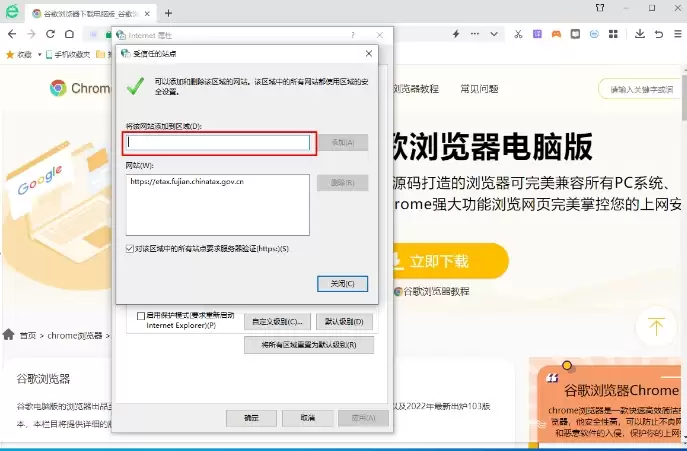
点击“站点”按钮后,会弹出新的“受信任的站点”窗口。在“将该网站添加到区域(D):”下方的输入框中,键入你需要添加的网站地址(URL),然后点击右侧的“添加”按钮。该网址便会出现在下方的网站列表中。添加完所有需要的站点后,点击“关闭”即可完成设置。
完成以上步骤后,你所添加的网站就会被浏览器识别为受信任站点,其安全限制会相应放宽,从而确保各类插件、脚本或特定功能能够顺畅运行。此功能对于需要频繁访问企业内部门户、特定办公系统或合作方平台的用户而言,非常便捷。
实用工具推荐
电子包浆
使用 ›绿化、压缩、噪点和虚拟水印,自由调节做旧程度。
图片压缩
使用 ›选择画质和输出格式,预览压缩前后的大小。