

在QQ浏览器中新建收藏夹文件夹只需四步:点击右上角菜单图标,选择“我的收藏”,进入页面后点击右下角“新建文件夹”按钮,输入名称并保存即可。通过分类管理书签,可使收藏夹更有序,提升浏览效率。
QQ浏览器新建文件夹教程
作者:技术拾光
时间:2026-05-15
浏览:495
文章目录
整理收藏夹是提升浏览效率的有效方法,在QQ浏览器中新建文件夹进行分类管理,操作十分简便。若您还不熟悉具体步骤,以下清晰的指引将帮助您快速掌握。

QQ浏览器新建文件夹操作指南
整个过程仅需四个步骤,我们将逐一说明:
第一步:打开QQ浏览器
启动QQ浏览器,在浏览器窗口右上角找到由三条横线组成的“菜单”图标,点击它。
第二步:进入“我的收藏”
点击菜单图标后,会展开功能列表。请在列表中查找并点击“我的收藏”选项,进入收藏管理页面。
第三步:创建新文件夹
进入“我的收藏”界面后,请注意右下角。您会看到一个明显的“新建文件夹”按钮,点击它。
第四步:命名并保存文件夹
点击后,屏幕将弹出输入框。在此为您的新文件夹输入一个名称,例如“工作资料”或“学习参考”。输入完成后,点击输入框右上角的“保存”按钮,操作即告完成。
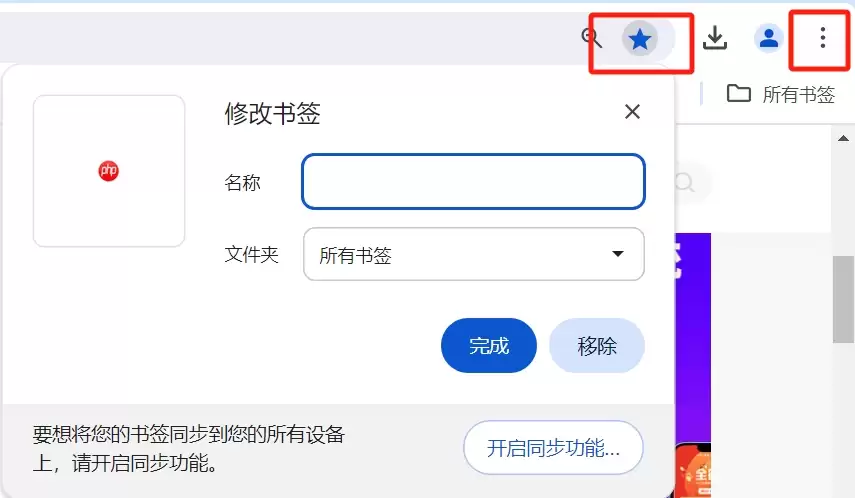
完成以上操作后,您便可以将不同的书签归类到对应的文件夹中,使收藏夹变得井然有序,从而更高效地管理和查找所需内容。
实用工具推荐
电子包浆
使用 ›绿化、压缩、噪点和虚拟水印,自由调节做旧程度。
图片压缩
使用 ›选择画质和输出格式,预览压缩前后的大小。