

Word加载项被禁用时,可通过文件菜单进入“Word选项”,选择“加载项”,在管理下拉框中选择相应类型后点击“转到”,在弹出的列表中勾选所需加载项以启用。如需恢复已禁用的项目,可在管理下拉框中选择“禁用项目”后点击“启用”。通过以上步骤可自主管理加载项,确保软件功能正常使用。
Word禁用加载项启用与解除方法
作者:技术拾光
时间:2026-05-15
浏览:525
文章目录
在使用Word时,如果遇到加载项被禁用导致功能受限的情况,无需担忧。这是一个常见问题,解决方法清晰简单。本文将详细介绍如何启用被禁用的Word加载项,帮助您恢复软件完整功能,提升文档处理效率。
如何启用Word中被禁用的加载项
首先,请打开您电脑上的Microsoft Word应用程序。启动后,将视线移至屏幕左上角,点击【文件】菜单。
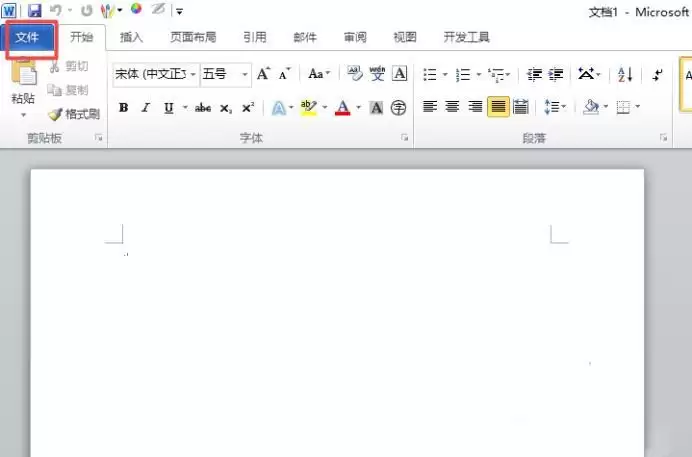
步骤一:打开Word选项
在【文件】菜单页面中,找到并点击左下角的【选项】按钮。
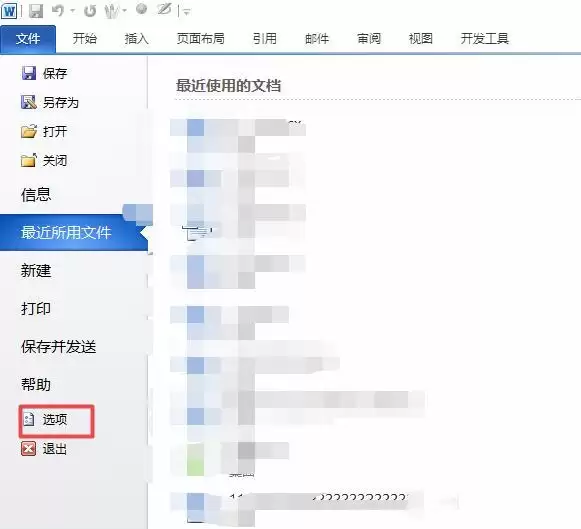
步骤二:进入加载项管理
此时将弹出“Word选项”对话框。请在对话框左侧的列表中,点击选择【加载项】。
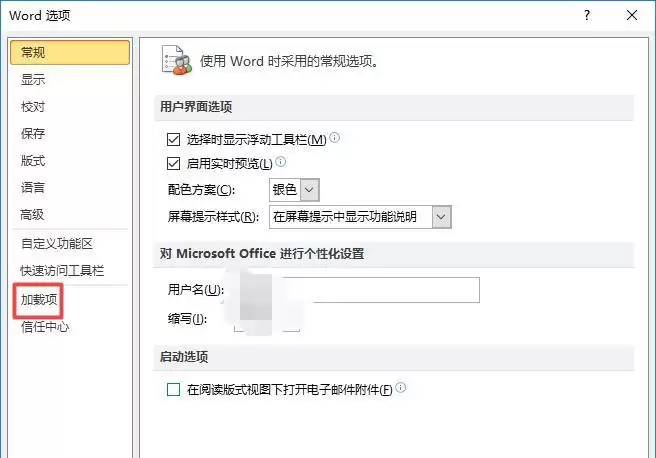
步骤三:选择并管理加载项类型
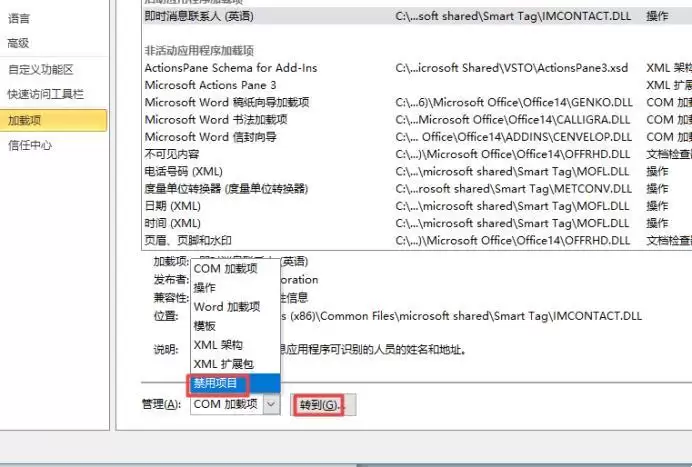
进入加载项管理界面后,请注意底部的【管理】下拉框。点击其右侧的下拉箭头,从列表中选择一种加载项类型(例如“COM加载项”),然后点击旁边的【转到】按钮。
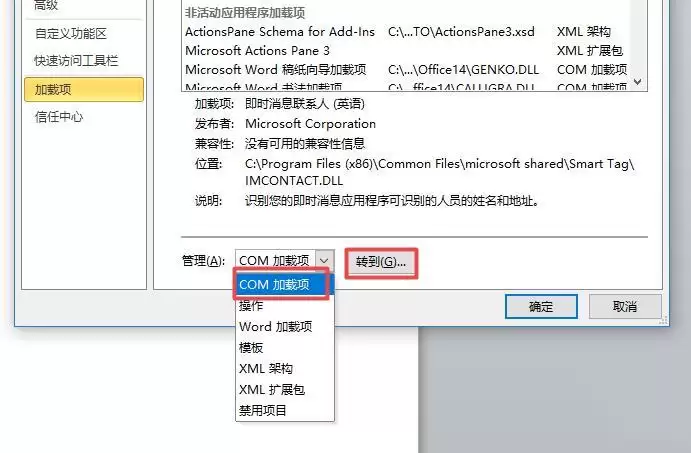
步骤四:启用或禁用加载项
系统会弹出该类型加载项的具体列表。要启用某个加载项,请勾选其前方的复选框;若要禁用,则取消勾选。设置完成后,点击【确定】保存。
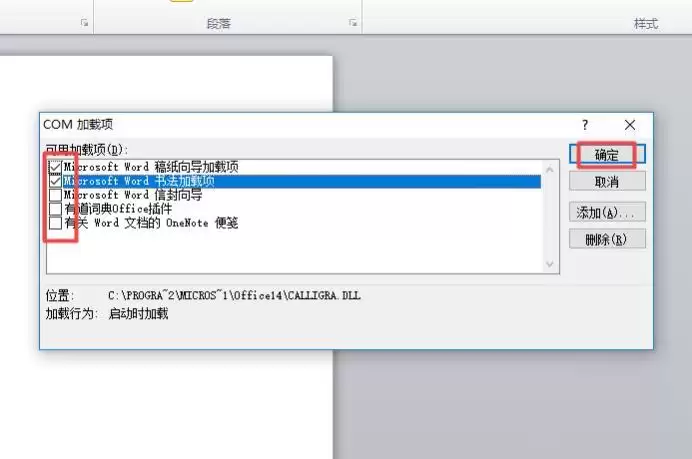
专门启用被禁用的项目
如果您需要专门处理已被禁用的加载项,可以再次点击【管理】下拉箭头,这次选择【禁用项目】,然后点击【转到】。
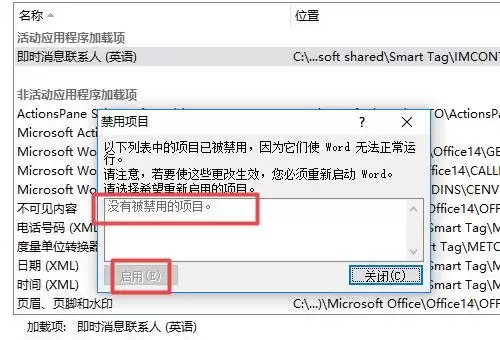
如果存在被禁用的加载项,它们会显示在列表中。只需选中您想要恢复的项目,然后点击【启用】按钮即可解决问题。
总结
通过以上步骤,您可以轻松管理Word中的加载项,根据工作需要自由启用或禁用它们,从而确保软件功能完全符合您的使用习惯。掌握这一方法,能让您的Word使用体验更加顺畅高效。
实用工具推荐
电子包浆
使用 ›绿化、压缩、噪点和虚拟水印,自由调节做旧程度。
图片压缩
使用 ›选择画质和输出格式,预览压缩前后的大小。