

暴风影音内置实用的画面旋转功能,无需借助其他软件。播放视频时右键点击画面,选择“画”菜单中的“逆时针旋转90度”或“顺时针旋转90度”即可快速调整。该功能支持多数视频格式,方便处理竖屏或特殊角度拍摄的视频。
暴风影音旋转视频教程
作者:技术拾光
时间:2026-08-03
浏览:228
文章目录
暴风影音是一款经典的本地视频播放软件,以其强大的格式兼容性和丰富的高清资源库受到用户喜爱。许多用户可能不了解,该软件其实内置了便捷的画面旋转功能。当您遇到因拍摄方向问题需要调整观看角度的视频时,无需借助其他复杂工具,在暴风影音内即可轻松完成画面旋转。

暴风影音旋转视频的操作步骤
使用暴风影音旋转视频画面的操作流程十分简单,具体步骤如下:
首先,使用暴风影音打开需要调整的视频文件。随后,将鼠标光标移动到视频播放画面上,单击右键,会弹出一个功能菜单。在该菜单中,找到并选择“画”这一选项。
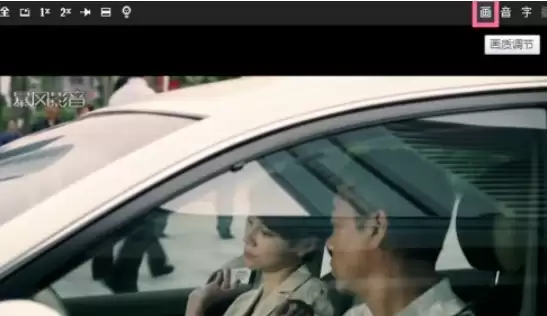
点击“画”之后,将展开一个次级菜单。在此菜单中,您可以清晰地看到“逆时针旋转90度”与“顺时针旋转90度”两个功能选项。根据您的实际需求,选择其中一项,视频画面便会立即进行相应的角度旋转。
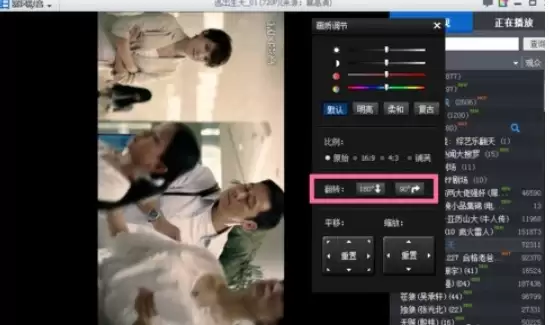
此方法适用于暴风影音支持播放的绝大多数视频格式。无论是需要横向观看的手机竖屏视频,还是一些特殊角度拍摄的素材,都能通过此功能快速调整至合适视角,操作非常便捷。
实用工具推荐
电子包浆
使用 ›绿化、压缩、噪点和虚拟水印,自由调节做旧程度。
图片压缩
使用 ›选择画质和输出格式,预览压缩前后的大小。