

暴风影音内置转码功能可转换视频格式。打开播放器,在菜单栏进入“工具箱”,选择“转码”工具。添加需转换的视频文件,设置输出格式如MP4、AVI等,调整分辨率等参数后开始转换即可。
暴风影音视频格式转换教程
作者:技术拾光
时间:2026-08-03
浏览:183
文章目录
视频格式转换通常被认为需要专业软件,但实际上利用现有工具即可轻松完成。例如,许多用户电脑中安装的暴风影音播放器,其内置的转码功能就非常实用。接下来,我们将详细介绍具体操作步骤。

暴风影音转换视频格式的详细步骤
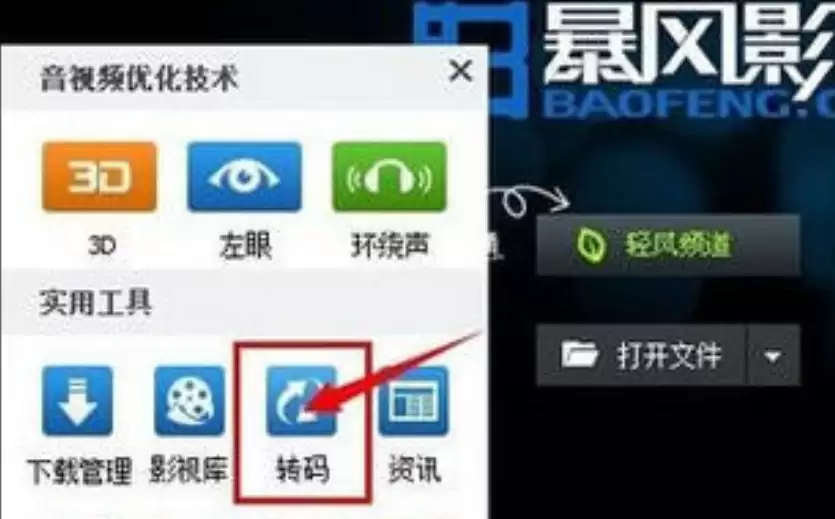
首先,打开暴风影音播放器。在主界面中,请观察顶部或侧边的菜单栏,找到名为“工具箱”的选项。点击进入后,可以看到多个实用工具,其中包含本次需要用到的“转码”功能。
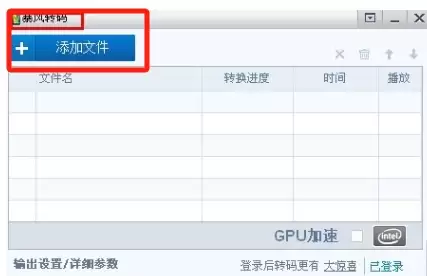
启动转码工具后,会进入格式转换专用界面。第一步非常简单:点击“添加文件”按钮,从电脑中选择需要转换格式的视频文件。
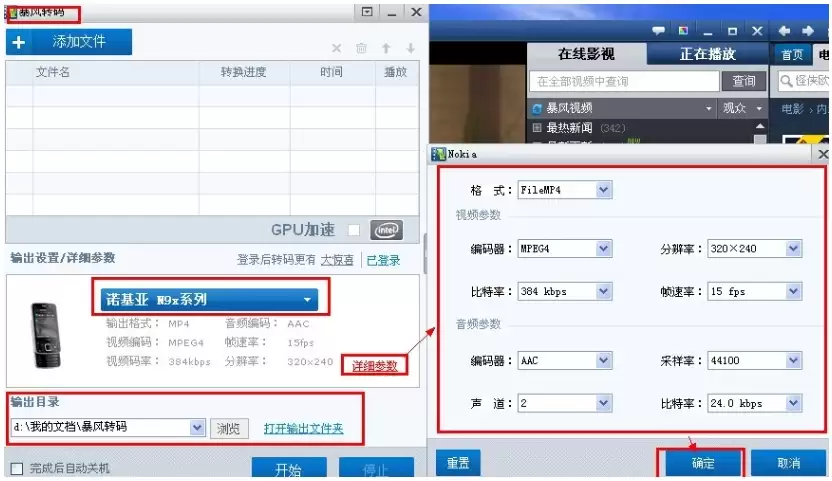
成功添加文件后,进入关键设置环节:选择输出格式。您可以根据需要,将视频转换为MP4、AVI、MOV等常见格式,通常还可以调整分辨率、码率等参数。确认所有设置无误后,点击“确定”或“开始转换”,软件便会自动完成后续处理。
实用工具推荐
电子包浆
使用 ›绿化、压缩、噪点和虚拟水印,自由调节做旧程度。
图片压缩
使用 ›选择画质和输出格式,预览压缩前后的大小。