

为电脑升级内存是提升运行效率最直接的方式之一。但在操作前,需要明确一个关键前提:您的主板究竟支持多大的内存容量?若盲目选购大容量内存条,很可能因主板不支持而无法识别,造成不必要的花费。 一、使用鲁大师检测电脑最大支持内存 要获取这一信息,其实无需拆开机箱或翻阅主板说明书。借助鲁大师这类普及度较高的硬
鲁大师查看电脑最大内存方法
作者:技术拾光
时间:2026-05-15
浏览:121
文章目录
为电脑升级内存是提升运行效率最直接的方式之一。但在操作前,需要明确一个关键前提:您的主板究竟支持多大的内存容量?若盲目选购大容量内存条,很可能因主板不支持而无法识别,造成不必要的花费。
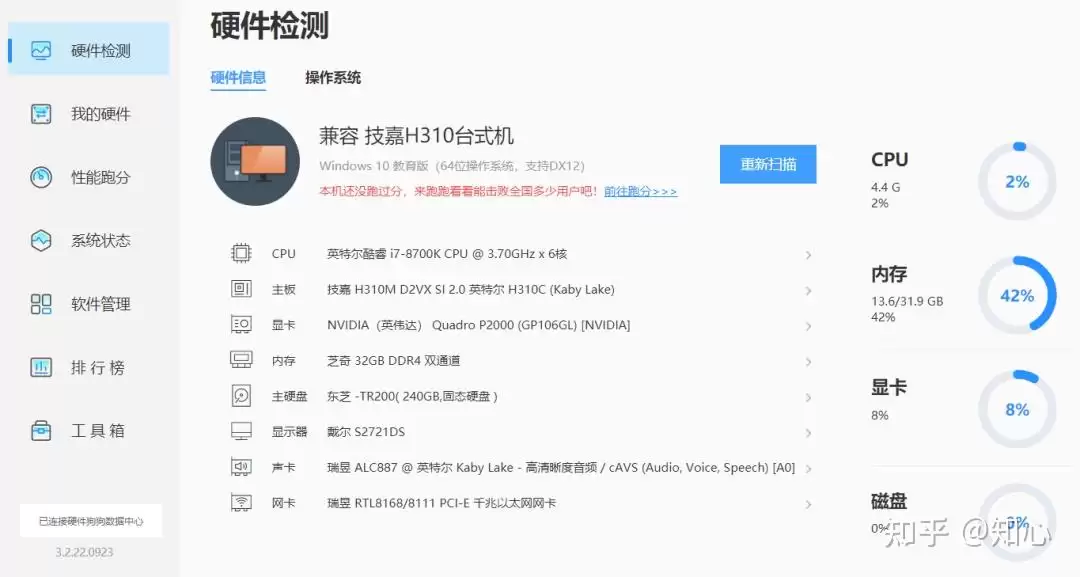
一、使用鲁大师检测电脑最大支持内存
要获取这一信息,其实无需拆开机箱或翻阅主板说明书。借助鲁大师这类普及度较高的硬件检测工具,即可通过简单几步快速查询。
操作流程十分简便:启动鲁大师软件,程序将自动对计算机硬件进行全面扫描。扫描结束后,在主界面中找到并点击“硬件信息”板块。
进入后,您将看到详细的硬件列表。请重点关注“内存”项目。这里不仅会显示当前已安装的内存容量与类型(例如DDR4或DDR3),通常还会明确标注主板所支持的内存规格上限。
例如,您可能会看到“支持DDR4内存,最大支持32GB”之类的说明。这一信息至关重要——它表明您的电脑理论上最高可安装32GB的DDR4内存。掌握这一“上限”数据后,您在后续选购内存条时就能做到心中有数。
二、鲁大师查询内存扩展信息的优势
为何推荐使用鲁大师进行此项查询?主要在于其便捷性与功能综合性。
首先,它将专业信息直观化。整个过程无需复杂设置,一键检测即可获得清晰结果,显著节省用户自行查找、比对技术参数的时间与精力。对大多数普通用户而言,这是最为简便易行的方式。
其次,其检测结果具有较高的参考价值。虽然最权威的数据仍来自主板官网的技术规格文档,但鲁大师提供的信息已足够作为可靠的升级依据,能有效避免常见的兼容性问题。
此外,它的功能不仅限于内存检测。在查询内存支持情况的同时,您还可以全面了解CPU、显卡、硬盘等其他核心硬件的状态。这对于规划整体升级方案,或排查电脑性能瓶颈,都是一个非常实用的辅助工具。无论是DIY爱好者准备升级硬件,还是普通用户希望了解电脑配置,这个方法都高效且实用。
总之,在考虑为电脑扩充内存前,先用鲁大师这类工具查明主板支持上限,是一个明智且必要的步骤。它能让您的升级目标更加明确,避免资源浪费,确保投入切实转化为性能提升。
实用工具推荐
电子包浆
使用 ›绿化、压缩、噪点和虚拟水印,自由调节做旧程度。
图片压缩
使用 ›选择画质和输出格式,预览压缩前后的大小。
相关文章