

鲁大师关闭防护功能需进入软件设置中心,在“上网防护”选项中关闭主页防护并确认即可。操作步骤简单,用户可根据需求灵活开关此功能。
鲁大师关闭防护功能教程
作者:技术拾光
时间:2026-05-15
浏览:572
文章目录
鲁大师作为一款广受欢迎的硬件检测与系统优化工具,其内置的防护功能为许多用户提供了便利。然而,有时出于个人使用习惯或特定软件兼容性的考虑,你可能需要暂时关闭这些防护功能。具体该如何操作呢?其实步骤非常简单。

如何关闭鲁大师防护功能?
整个过程只需几步即可完成,核心在于找到正确的设置入口。下面我们按顺序来看。
第一步:进入设置中心
首先,启动电脑上的鲁大师软件。在主界面的右上角,你会看到一个齿轮状的“设置”图标,点击它。

第二步:找到防护开关
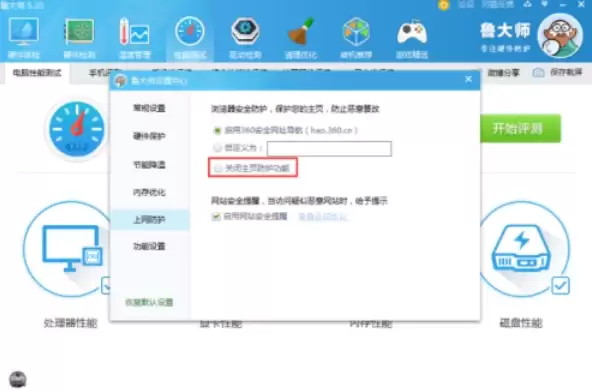
点击设置后,会弹出一个新的设置窗口。在窗口左侧的菜单栏中,找到并点击“上网防护”选项。在右侧对应的详细设置区域,你就能看到“关闭主页防护功能”的选项了,点击它。
第三步:确认并保存更改
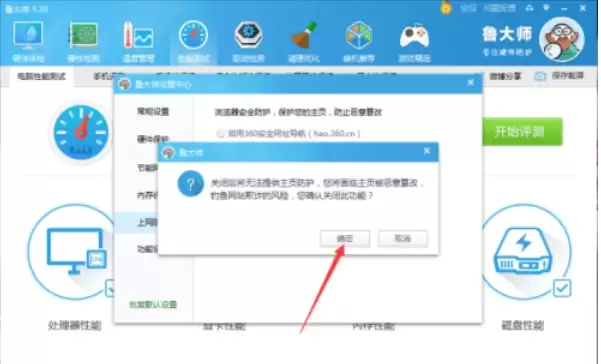
点击关闭选项后,软件通常会弹出一个确认对话框,询问你是否确定要关闭此功能。确认无误后,点击“确定”按钮,你的设置就立刻生效了。
总结与重新开启方法
至此,鲁大师的防护功能就已经成功关闭了。如果你之后需要重新开启,只需按照同样的路径,在“上网防护”设置中再次点击开启即可。操作逻辑清晰明了,根据实际需求灵活开关就好。
实用工具推荐
电子包浆
使用 ›绿化、压缩、噪点和虚拟水印,自由调节做旧程度。
图片压缩
使用 ›选择画质和输出格式,预览压缩前后的大小。
相关文章