

多机位剪辑可在PremierePro中高效完成。准备多角度素材后,通过“创建多机位序列”整合,并在节目监视器切换多机位视图,播放时点击对应画面即可实时切换镜头。音频同步需在创建序列时选择“音频”同步点,软件将依据波形自动对齐。最后可保留单一优质音轨以确保声音纯净。
Premiere多机位剪辑教程:快速切换镜头技巧
作者:技术拾光
时间:2026-05-15
浏览:335
文章目录
Premiere多机位剪辑教程:高效实现镜头切换
多机位剪辑常用于访谈、音乐会及活动录制,在Premiere Pro中已有成熟流程。掌握此方法,可在后期自由切换视角,提升剪辑效率。以下为具体操作步骤详解。
一、Premiere多机位剪辑步骤
首先准备所有机位素材。例如同一场景由三个摄像机拍摄,需在项目面板中全选这些视频片段。
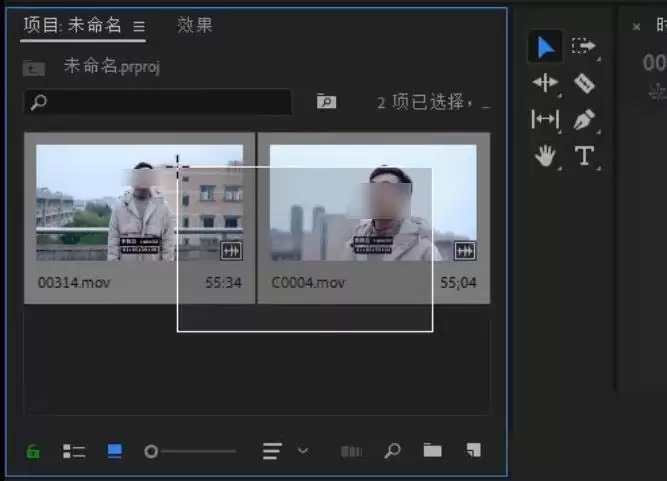
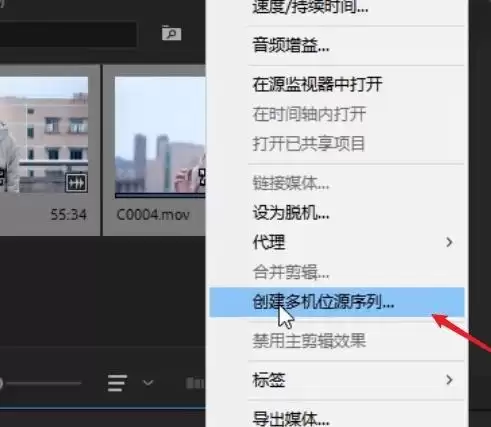
右键点击任一素材,在菜单中选择“创建多机位序列”,此功能用于整合多角度素材。
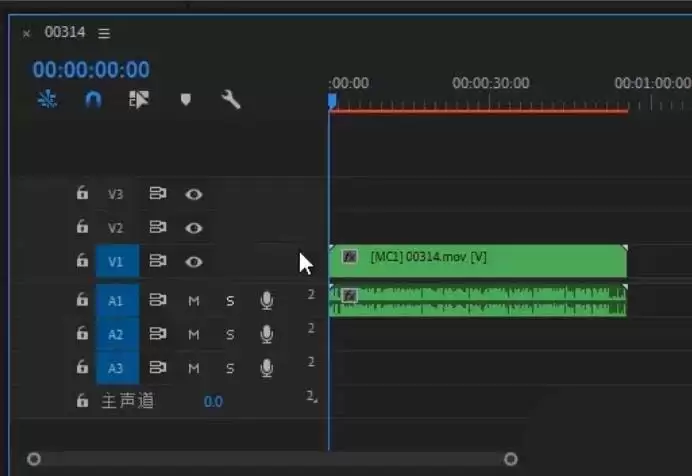
创建后将生成“多机位序列”素材,将其拖入时间轴轨道即可搭建剪辑基础。
接着激活多机位视图:点击节目监视器面板右下角的“设置”图标(扳手形状)。
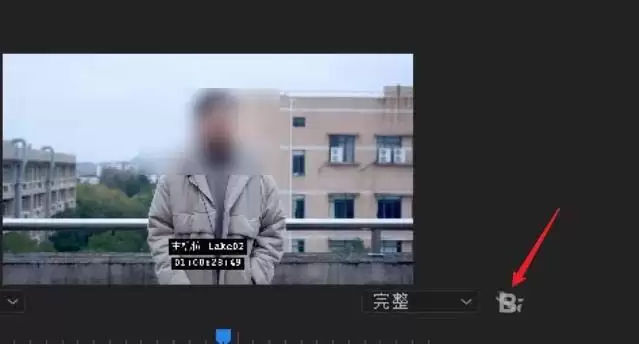
在弹出菜单中选择“多机位”,监视器将切换为多宫格预览模式。
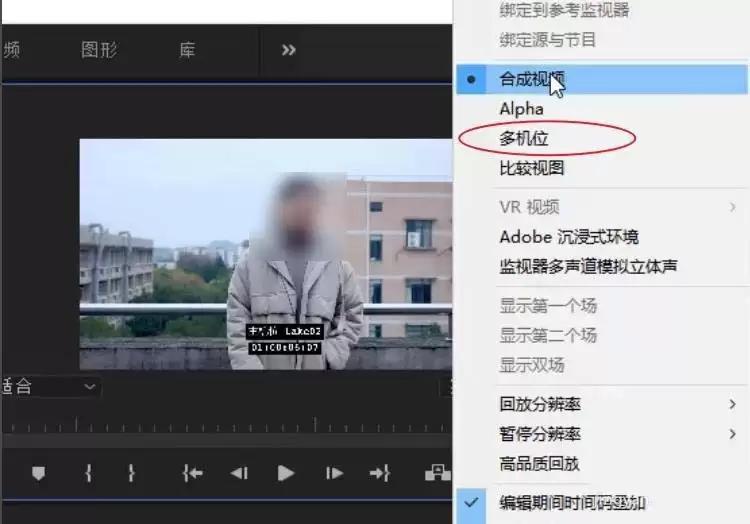
此时节目监视器显示各机位实时画面,成为多机位剪辑的核心操作界面。
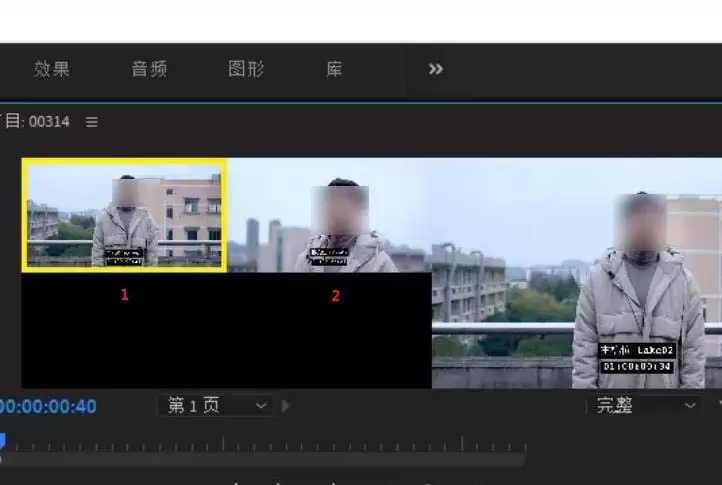
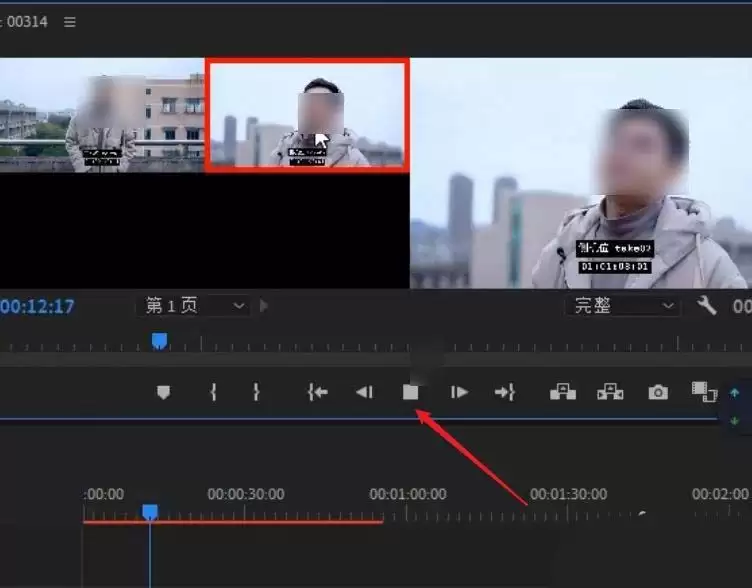
播放时间轴序列,在需要切换的时间点,直接点击监视器中对应机位画面。选中画面以红色边框高亮,时间轴自动生成剪辑点。
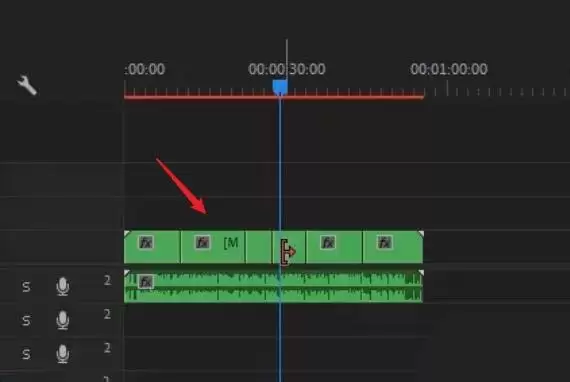
切换完成后,时间轴视频轨道上会呈现密集剪辑点,每个点代表一次手动镜头切换,至此粗剪基本完成。
二、Premiere多机位音频同步方法
镜头切换完成后,需处理音频同步问题。多机位素材音频可能存在时序差异,需统一同步至一条干净音轨。
同步前,在项目面板选中所有多机位素材。
右键点击并选择“创建多机位序列”。
在设置窗口中,找到“同步点”选项,从下拉菜单中选择“音频”。Premiere将通过分析音频波形自动对齐素材。专业拍摄中“打板”的作用正是生成易于识别的波形峰值,便于同步。
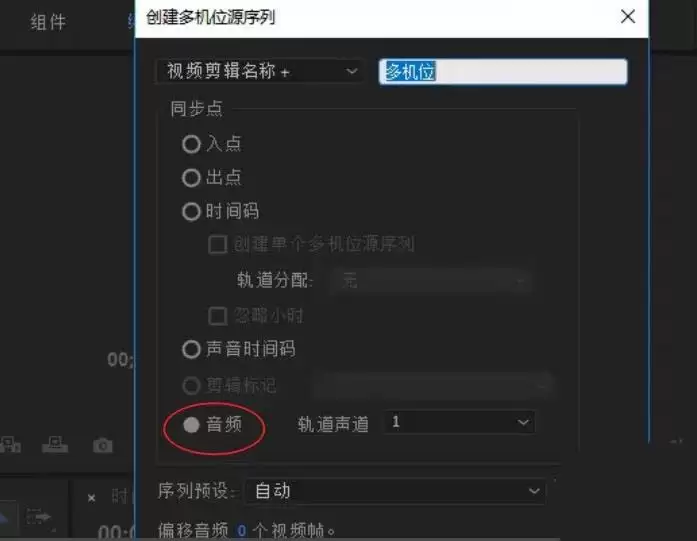
建议勾选“将原剪辑移至已处理的剪辑箱”,以便自动整理原始素材与多机位序列,保持项目清晰。
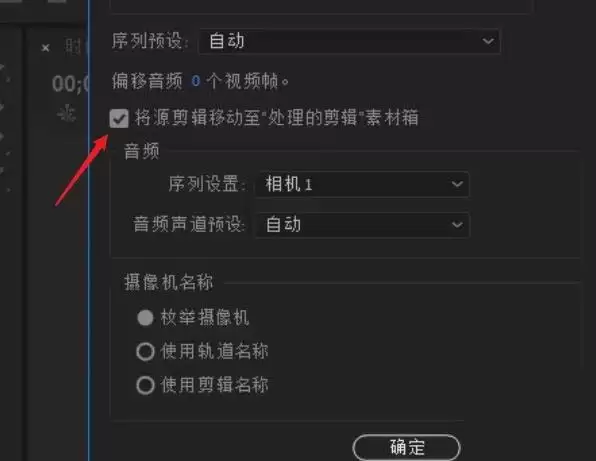
点击“确定”,Premiere开始分析并对齐音频,处理时间依素材长度与数量而定。
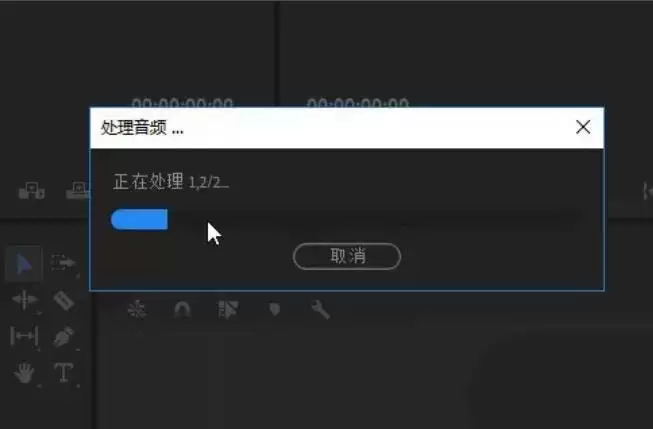
完成后,项目面板中将新增已同步的多机位序列素材。
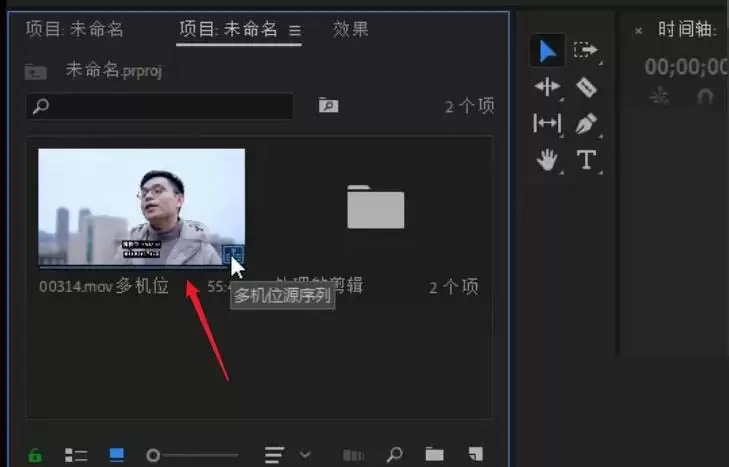
将该序列拖至时间轴,音频同步问题即在素材阶段得到解决。
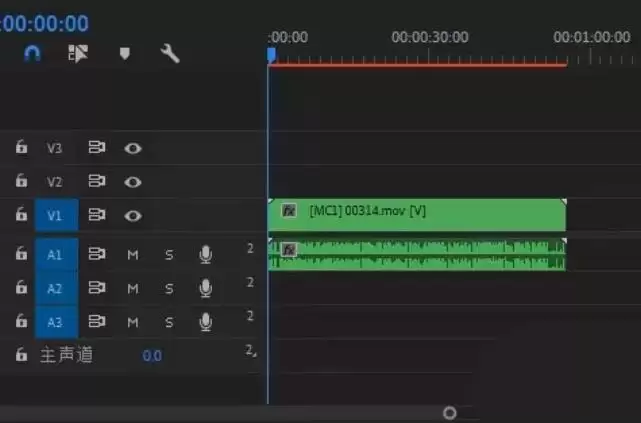
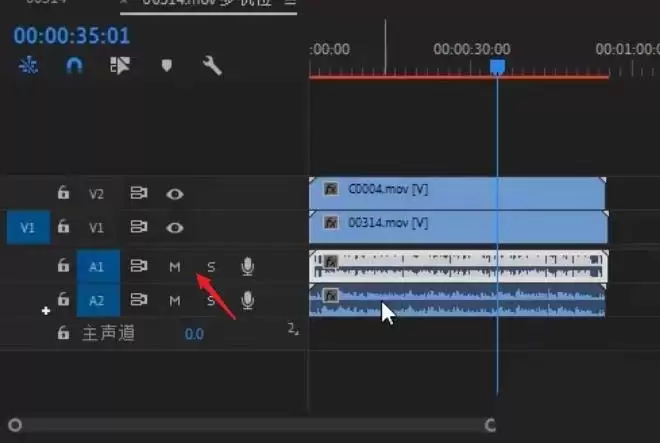
最后优化音频输出:先解锁音视频链接(点击轨道链接图标),双击进入音频轨道,将其它机位音频轨道静音,仅保留音质最佳的一条主音频,确保播放时声音纯净统一。
实用工具推荐
电子包浆
使用 ›绿化、压缩、噪点和虚拟水印,自由调节做旧程度。
图片压缩
使用 ›选择画质和输出格式,预览压缩前后的大小。
相关文章