

在PPT中插入本地视频可增强演示效果。操作时需在目标幻灯片点击“插入”选项卡,选择“媒体”组中的“视频”并定位本地文件。插入后可利用“格式”选项卡调整视频外观,如添加边框或裁剪画面;通过“播放”选项卡设置播放方式、起止时间及是否全屏播放,以控制演示节奏。
PPT视频插入教程:快速掌握添加与嵌入技巧
作者:技术拾光
时间:2026-05-15
浏览:531
文章目录
在PPT演示中插入本地视频,能够有效增强页面的动态效果与内容表现力。下面将详细介绍这一操作的具体步骤。
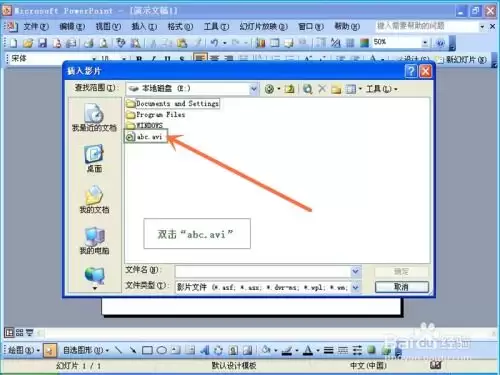
首先,打开目标PPT文件,定位到需要插入视频的幻灯片页面。接着,在顶部菜单栏中找到并点击“插入”选项卡。
在“插入”功能区中,找到“媒体”工具组,点击其中的“视频”按钮。在弹出的下拉菜单中,选择“PC上的视频”选项,即可调用本地视频文件。
选择后,系统将弹出文件浏览窗口。此时可导航至视频所在文件夹,通过文件名、类型或日期进行筛选,快速定位目标文件。选中视频后,点击窗口右下角的“插入”按钮完成操作。
视频插入后的调整与设置方法
视频插入完成后,通常需要进行进一步调整,以确保其与演示内容协调一致。
单击幻灯片中的视频,顶部菜单栏将出现“格式”和“播放”两个上下文选项卡,其中包含了视频美化与控制的相关工具。
“格式”选项卡:优化视频视觉效果
在“格式”选项卡中,可对视频进行类似图片的美化处理。例如添加艺术边框、调整视频形状(如改为圆角矩形等),使其与PPT整体设计风格统一。
此外,“裁剪”功能也非常实用。若只需展示视频的某一片段,或需去除画面边缘无关内容,可使用裁剪工具精确选定显示区域。
“播放”选项卡:设置视频播放行为
在“播放”选项卡中,可控制视频的播放方式。可设置视频为“自动播放”或“单击时”播放,便于配合演讲节奏。
还可设置视频的“开始时间”与“结束时间”,直接截取长视频中的特定片段,无需提前剪辑。
建议关注“播放选项”中的“全屏播放”复选框。勾选后,视频在播放时将充满全屏,适合展示关键场景或产品演示,视觉冲击力更强。
实用工具推荐
电子包浆
使用 ›绿化、压缩、噪点和虚拟水印,自由调节做旧程度。
图片压缩
使用 ›选择画质和输出格式,预览压缩前后的大小。
相关文章