

在日常电脑使用中,高效管理文件是一个重要环节。提到文件搜索工具,Everything以其极快的搜索速度而广为人知。实际上,通过开启其内置的服务功能,可以进一步发挥其潜力,提升文件管理效率。 Everything服务功能的开启步骤 要使用Everything的服务功能,需要先完成软件的下载与安装。建议
Everything开启服务功能的方法
作者:技术拾光
时间:2026-05-14
浏览:409
文章目录
在日常电脑使用中,高效管理文件是一个重要环节。提到文件搜索工具,Everything以其极快的搜索速度而广为人知。实际上,通过开启其内置的服务功能,可以进一步发挥其潜力,提升文件管理效率。
Everything服务功能的开启步骤
要使用Everything的服务功能,需要先完成软件的下载与安装。建议访问Everything官方网站获取最新版本安装包。下载后运行安装程序,按照向导提示操作即可,通常保持默认设置即可顺利完成安装。
定位服务设置选项
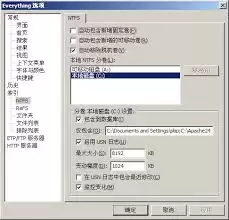
安装完成后,从开始菜单或桌面启动Everything。在主界面右上角点击“工具”菜单,在下拉列表中选择“选项”,即可进入软件配置界面。
启用Everything服务
在“选项”设置窗口中,首先确认位于“常规”选项卡。向下滚动找到“服务”区域,勾选“启动Everything服务”选项,最后点击“确定”或“应用”按钮保存设置。
验证服务运行状态
设置完成后,可以通过系统服务管理器验证是否成功启用。按下Win + R键打开运行对话框,输入services.msc并回车。在服务列表中找到“Everything Service”,若其状态显示为“正在运行”,则表示服务已成功启动。
服务功能的实际作用
开启Everything服务的主要优势在于实现实时文件监控。该服务以后台形式持续运行,能够即时感知文件系统的任何变化,包括新增、修改或删除操作,并实时更新索引数据库。
这意味着每次文件搜索都能基于最新的系统状态,确保搜索结果的准确性和响应速度。无论是处理大量工作文件,还是管理个人数字资料,该功能都能显著提升文件查找效率,使Everything成为更强大的文件管理助手。
通过以上步骤即可轻松启用Everything的服务功能。这一设置过程简单,但能够带来实质性的效率提升,帮助用户更好地利用这款工具优化文件管理工作。
实用工具推荐
电子包浆
使用 ›绿化、压缩、噪点和虚拟水印,自由调节做旧程度。
图片压缩
使用 ›选择画质和输出格式,预览压缩前后的大小。