

RunAsDate是一款解决软件日期限制的工具。用户设置目标程序路径和虚拟时间后,通过该工具启动程序,即可在模拟时间内运行,绕过试用期或时间限制。它支持批量配置,但需注意日期设置合理并测试兼容性。
RunAsDate使用教程:轻松更改程序运行时间
作者:技术拾光
时间:2026-05-14
浏览:594
文章目录
在日常使用电脑时,你是否遇到过软件因日期限制而无法启动,或特定功能仅在某个时间段开放?这类问题虽不常见,但一旦遇到确实令人困扰。本文将介绍一款实用工具——RunAsDate,它能让你指定的程序“以为”当前是你设定的日期和时间,从而绕过基于时间的限制。
使用该工具的第一步是获取安装包。你可以在可靠的软件下载站搜索“RunAsDate”,下载适合你系统版本的安装包并进行安装。整个过程与安装普通软件无异,非常简单。
安装完成后打开RunAsDate,其界面设计清爽,主要功能区域一目了然。
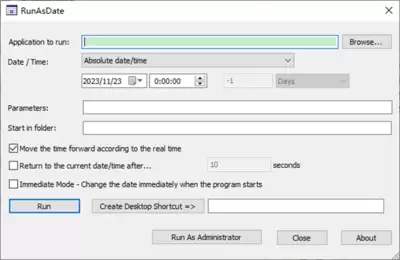
RunAsDate核心设置步骤
使用RunAsDate的关键在于准确填写几个核心参数。
首先,在“程序路径”栏中,需要填入目标程序可执行文件(通常是.exe文件)的完整路径。即找到你想“欺骗”的软件主程序位置,将地址复制粘贴至此。
接下来是设定“虚拟时间”。在“日期”和“时间”选项中,可通过点击上下箭头微调,或直接手动输入具体日期和时间。此时间点即为程序启动时“看到”的系统时间,你电脑的真实时钟不会改变。
此外,“运行方式”选项也值得注意。可根据需要选择以普通用户身份启动,或以管理员权限启动。对于需要较高系统权限的软件,后者可能是必需的。
RunAsDate应用场景与效果
所有参数设置完成后,点击“应用”按钮保存配置。之后通过RunAsDate启动目标程序时,该程序将完全运行在你设定的“时间胶囊”中。
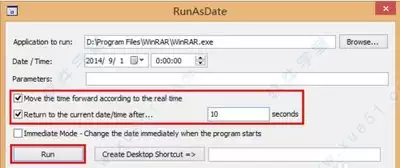
这能解决哪些问题?例如,部分软件的试用版、教育版或特定活动功能会严格校验系统日期,一旦过期或未到时间,功能便会受限。通过RunAsDate将其“调回”有效期内,往往可使软件继续正常工作。请注意,此举旨在解决个人正当使用中的技术障碍,使用时务必遵守软件的使用条款和版权规定。
RunAsDate进阶技巧与注意事项
RunAsDate还支持批量配置。若多个程序需在同一模拟日期下运行,可依次添加并设置,统一管理,避免重复操作。
使用过程中需注意以下几点:一是设定日期应在合理范围内,过于遥远或古老的日期可能导致程序出现意外错误;二是不同软件对日期更改的“容忍度”不同,部分软件可能有更复杂的校验机制。因此,对于关键任务,建议先测试确认兼容性。
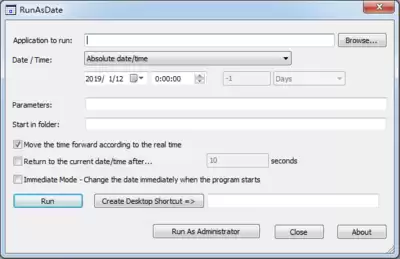
总之,RunAsDate是一款构思巧妙、直击痛点的工具。它以轻量、非侵入式的方式,为处理时间相关的软件兼容性问题提供了更多选择。掌握其基本用法,你的软件应用工具箱中便又多了一件得力工具。
实用工具推荐
电子包浆
使用 ›绿化、压缩、噪点和虚拟水印,自由调节做旧程度。
图片压缩
使用 ›选择画质和输出格式,预览压缩前后的大小。