

制作半透明窗户材质可提升SketchUp模型真实感。先为玻璃赋予基础材质,调整透明度至50%-70%;可添加浅色或纹理贴图增强细节,并用定位工具调整贴图。通过调节反射与折射参数模拟光线效果,最后在不同光照下预览并反复优化,直至达到理想效果。
SketchUp半透明窗户材质制作教程
作者:技术拾光
时间:2026-05-14
浏览:364
文章目录
想要提升SketchUp模型中窗户的真实感吗?关键在于应用半透明材质。它能有效模拟玻璃的通透特性,并为场景增添丰富的光影层次。接下来,我们将分步详解如何在SketchUp中制作逼真的半透明窗户材质。
从基础模型开始
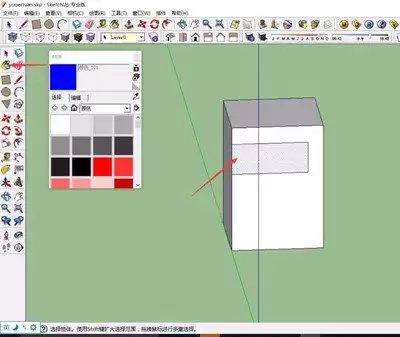
首先,在SketchUp中创建一个简单的窗户模型框架。无论是推拉窗还是平开窗,都需确保其基本几何形状准确。然后,选中窗户玻璃所在的面,进入“材质”编辑面板,为其赋予一个基础材质。
调整透明度核心参数
实现半透明效果的核心在于调节“透明度”参数。在材质属性中,找到透明度滑块或数值输入框。将透明度调整至50%到70%之间,通常能获得比较自然的半透视觉效果。数值过低会显得过于实心,过高则可能削弱玻璃的质感,需要根据场景的光照条件进行反复微调。
赋予颜色与纹理细节
真实的玻璃很少是完全无色的。您可以在材质选择器中,为玻璃添加一层淡淡的蓝色、灰色或绿色,以立即提升真实感。更进一步,可以导入高质量的玻璃纹理贴图——例如带有细微划痕、水渍或磨砂质感的图片。网络上有很多免费的材质资源库可供选用。

应用纹理后,请记得使用SketchUp的纹理定位工具(右键点击面,选择“纹理”>“位置”),对贴图进行缩放和旋转操作,使其与窗户比例相匹配,避免出现拉伸或图案重复的问题。
模拟光线反射与折射
高级的真实感源于对光线的精确模拟。请关注材质属性中的“反射”和“折射”选项。适当增加反射强度,可以让窗户表面映出周围环境的模糊倒影,这是让玻璃材质显得生动的关键。折射则影响光线透过玻璃时的弯曲程度,对于表现厚重玻璃或特殊效果(如凹凸玻璃)很有帮助,可根据实际需求谨慎调整。
实时预览与迭代优化
材质调整并非一蹴而就。您需要不断切换不同视角,并在不同时间(利用SketchUp的阴影设置模拟不同时段)的光照条件下观察效果。正面看可能合适,侧面看或许反射过强。发现问题时,随时返回材质面板进行微调。这个过程本身也有助于加深对材质属性的理解。
通过以上步骤,您就能为SketchUp模型创建出视觉效果出众的半透明窗户。无论是用于室内设计表现,还是建筑外观渲染,打磨好这一细节,都能显著提升整个作品的真实度与感染力。现在就可以打开模型,动手尝试一下。
实用工具推荐
电子包浆
使用 ›绿化、压缩、噪点和虚拟水印,自由调节做旧程度。
图片压缩
使用 ›选择画质和输出格式,预览压缩前后的大小。