

使用福昕阅读器的“优化的PDF”功能可压缩PDF文件体积。操作时需在“另存为”对话框中调整压缩质量设置,平衡文件大小与清晰度。建议压缩前备份原文件,并根据需要多次尝试调整参数。该方法适用于多数日常文档,但对已高度压缩或含大量高清图片的文件效果可能有限。
福昕阅读器压缩PDF文件大小操作指南
作者:技术拾光
时间:2026-05-14
浏览:399
文章目录
处理大体积PDF文件时,存储与传输往往面临挑战。借助常见的福昕阅读器,用户可以轻松完成PDF压缩,有效为文件“瘦身”。以下是一份清晰的操作指南,帮助您快速解决问题。
在开始操作前,请确保电脑已安装福昕阅读器。如未安装,可访问其官方网站下载并安装,过程十分简便。
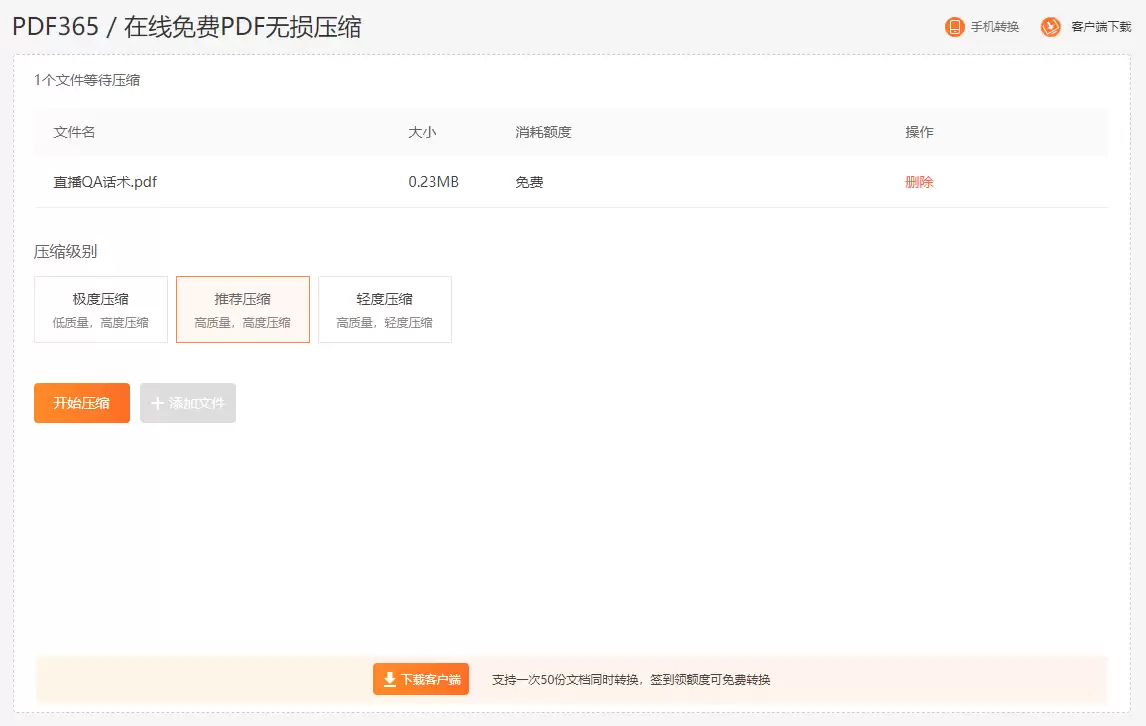
福昕阅读器压缩PDF详细步骤
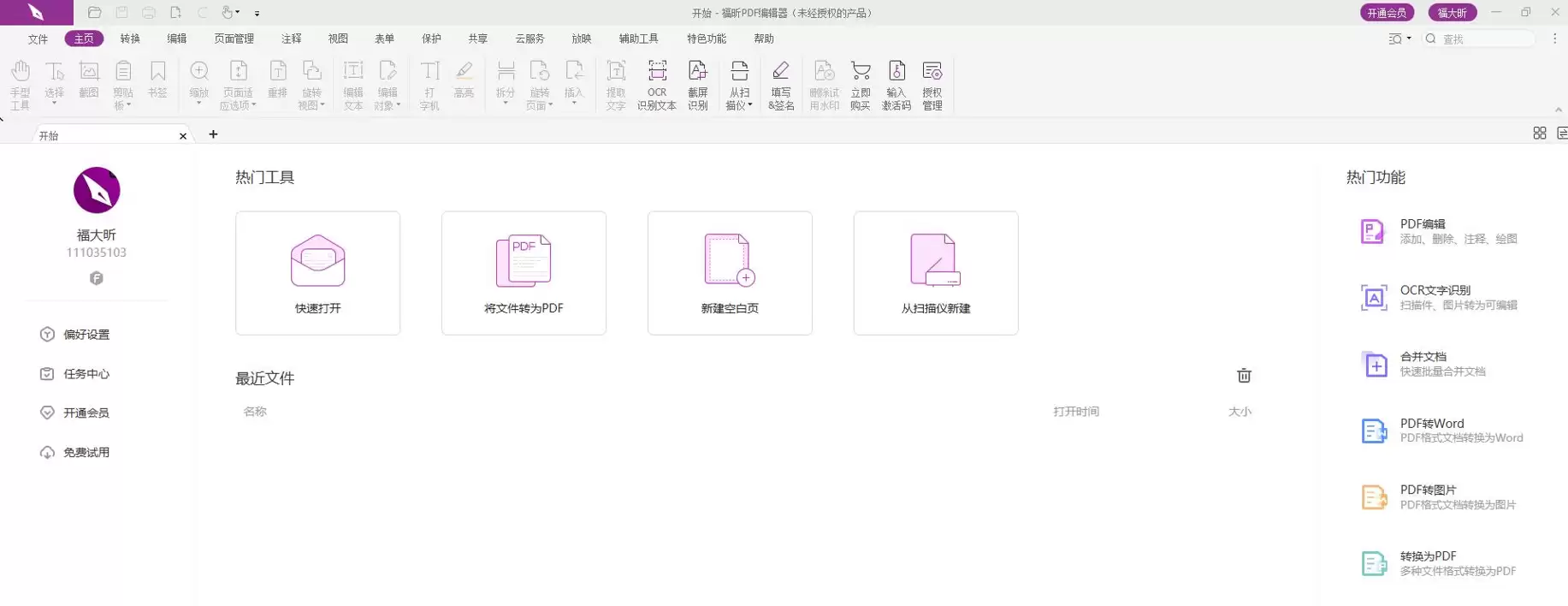
第一步:启用优化功能
打开福昕阅读器,点击顶部菜单栏中的“文件”,在下拉列表中选择“另存为其他”,然后在其子菜单中点击“优化的PDF”。
第二步:设置压缩参数
此时将弹出“另存为”对话框。请先选择压缩后文件的保存位置并为其命名。关键操作在于对话框下方的“压缩设置”选项。点击进入后,可调整压缩质量。通常,降低质量能显著减小文件体积,但可能会影响清晰度。若对文档视觉效果要求较高,建议选择中等或更高质量档位,以在体积与清晰度之间取得平衡。
第三步:执行压缩并保存
确认所有设置无误后,点击“保存”按钮。软件将自动开始处理,很快即可在指定文件夹中生成体积更小的新PDF文件。
PDF压缩注意事项
1. 备份原始文件
进行压缩操作前,建议先复制一份原始PDF文件作为备份。这能避免因设置不当导致文件无法使用的情况。
2. 压缩效果与调整
压缩后的文件大小取决于所设置的质量参数。若首次压缩效果未达预期,可重新调整质量设置再次尝试。多次尝试有助于找到最适合当前文件的压缩方案。

3. 认识压缩局限性
需注意的是,任何压缩工具的效果均有其限度。对于已高度压缩或内嵌大量高清图片、复杂矢量图形的PDF文档,压缩空间可能较为有限。此时可考虑先单独优化图片,再重新生成PDF。
总的来说,使用福昕阅读器内置的优化功能压缩PDF,是一种快速且有效的解决方案。该方法操作直观,能应对大多数日常场景下的文件体积问题。下次遇到体积过大的PDF文件时,不妨尝试此方法。
实用工具推荐
电子包浆
使用 ›绿化、压缩、噪点和虚拟水印,自由调节做旧程度。
图片压缩
使用 ›选择画质和输出格式,预览压缩前后的大小。