

IE11浏览器在企业环境中仍广泛使用,其内置弹出窗口阻止功能可有效拦截广告等无关弹窗。设置时需在“Internet选项”的“隐私”选项卡中启用该功能,并通过“设置”添加必要网站至白名单,以确保网银等关键业务站点的正常使用。
IE11禁用弹出窗口设置教程
作者:技术拾光
时间:2026-05-14
浏览:484
文章目录
Internet Explorer 11,作为微软经典浏览器系列的收官之作,至今仍是许多企业环境中的关键角色。尤其在Windows 7、8.1乃至10系统上,它凭借对ActiveX控件、旧版Ja vaScript以及特定插件的出色兼容性,成为了访问传统内部业务系统不可或缺的桥梁。当然,在日常使用中,恼人的弹出窗口确实是个麻烦。好在,IE11内置了完善的阻止功能,设置起来也并不复杂。
下面,我们就一步步来看看如何配置,让你既能屏蔽干扰,又不影响必要网站的正常功能。
第一步:启动浏览器
首先,从桌面双击IE11图标,或者通过开始菜单搜索“Internet Explorer”来打开它。
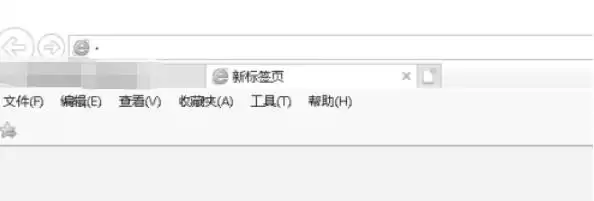
第二步:进入设置菜单
打开浏览器后,注意窗口右上角那个齿轮状的“工具”图标。点击它,在下拉菜单中选择“Internet选项”。在某些版本的IE中,你可能需要先点击“工具”菜单项,才能看到这个子选项。
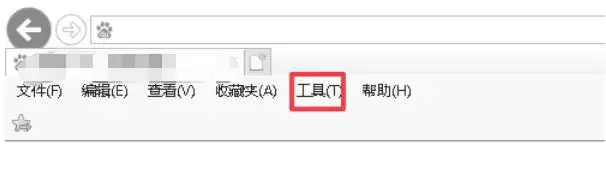
第三步:启用弹出窗口阻止程序
在弹出的“Internet选项”窗口中,将选项卡切换到“隐私”。在这里,你能看到一个名为“弹出窗口阻止程序”的区域。勾选“启用弹出窗口阻止程序”前面的复选框,基础屏蔽功能就打开了。
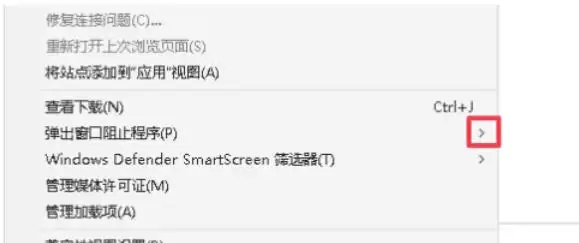
第四步:进行详细设置
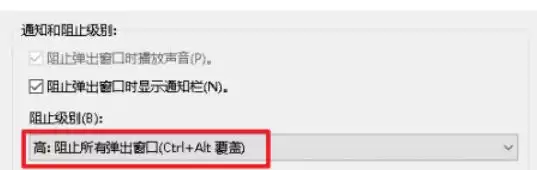
光是启用还不够,我们还需要进行精细化管理。点击启用复选框右侧的“设置”按钮,会弹出一个新的“弹出窗口阻止程序设置”窗口。
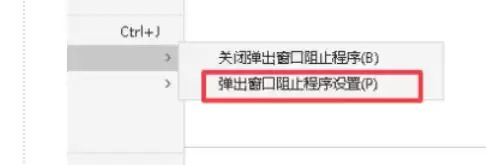
第五步:添加例外网站(可选)
有些正规网站,比如网银或内部系统,需要弹出窗口才能正常工作。这时,就可以在“弹出窗口阻止程序设置”窗口的“允许的网站”区域,输入该网站的网址,然后点击“添加”按钮。这样,这个网站就被加入了白名单,其弹出窗口将不会被阻止。
第六步:保存并生效
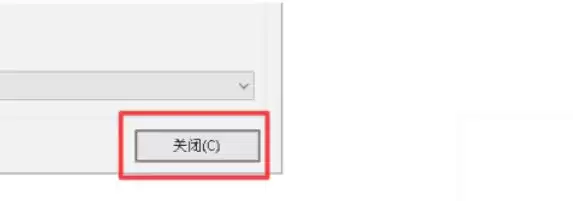
完成所有设置后,先在“弹出窗口阻止程序设置”窗口中点击“关闭”,然后回到“Internet选项”主窗口,点击“确定”按钮。至此,所有更改就已保存并立即生效了。
经过以上几步简单的设置,IE11的浏览环境就会清爽许多。既能有效拦截大多数广告和无关弹窗,又通过白名单机制保障了必要业务站点的正常使用,算是在兼容与体验之间找到了一个不错的平衡点。
实用工具推荐
电子包浆
使用 ›绿化、压缩、噪点和虚拟水印,自由调节做旧程度。
图片压缩
使用 ›选择画质和输出格式,预览压缩前后的大小。