

为保持Office2016的稳定性并避免后台资源占用,可手动禁用自动更新。具体步骤为:打开任一组件如Excel,点击“文件”菜单,选择“账户”,在“更新选项”下拉菜单中点击“禁用更新”。成功后该处将显示“无法更新此产品”,即表示已完全关闭自动更新,由用户自主控制更新时机。
Office 2016关闭自动更新方法
作者:技术拾光
时间:2026-05-14
浏览:606
文章目录
如何为Office 2016禁用自动更新
对于仍在使用Office 2016的用户而言,维持当前版本的稳定运行往往比获取新功能更为重要。自动更新可能在后台消耗系统资源,有时甚至会带来兼容性风险。若您希望完全自主控制更新节奏,手动关闭自动更新是一个直接有效的解决方案。本指南将逐步引导您完成设置。
第一步:启动Office组件
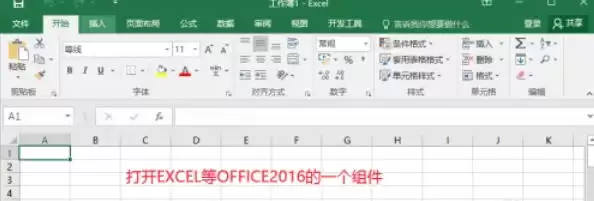
首先,请打开Office 2016套件中的任一应用程序,例如常用的Excel。启动软件,进入其主界面。
第二步:访问文件菜单
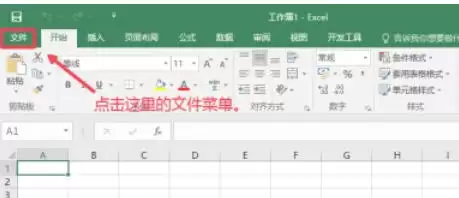
接下来,请将注意力移至软件窗口左上角。您会看到“文件”菜单,点击此处。这是访问软件后台设置的核心入口。
第三步:进入账户设置
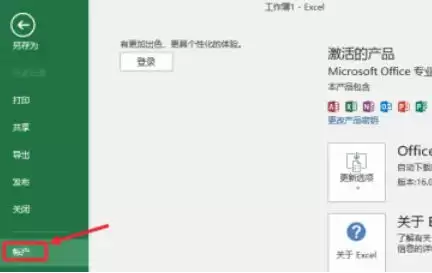
点击“文件”后,屏幕左侧将弹出一个垂直选项列表。请在该列表中查找并点击“账户”选项。此步骤将引导您进入产品信息与更新管理的关键区域。
第四步:找到更新选项
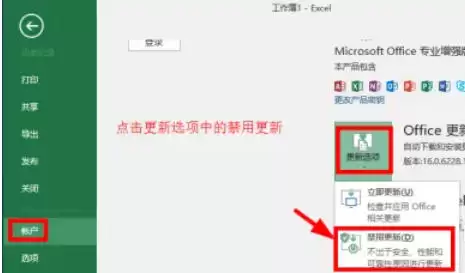
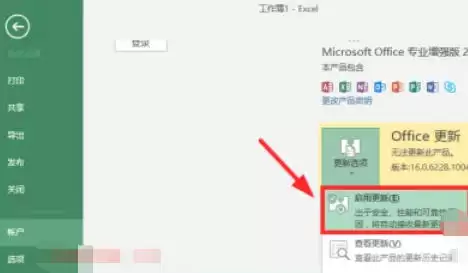
进入“账户”页面后,界面右侧将显示详细信息。请注意“产品信息”区域附近,定位名为“更新选项”的部分。其下方设有一个下拉按钮,请点击它。
第五步:禁用自动更新
点击下拉按钮后,将出现若干更新相关选项。请在此处找到并点击明确的“禁用更新”按钮。此操作即指示Office停止自动检查与安装更新。
第六步:确认操作成功
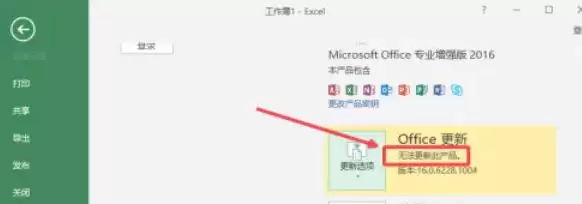
操作完成后,如何验证是否成功?方法很简单:请返回查看“更新选项”处。若其显示提示语已变为“无法更新此产品”,则表明您已成功关闭Office 2016的自动更新功能。此后,更新的时间与决策权将完全由您掌控。
实用工具推荐
电子包浆
使用 ›绿化、压缩、噪点和虚拟水印,自由调节做旧程度。
图片压缩
使用 ›选择画质和输出格式,预览压缩前后的大小。