

Steam控制器若出现按键失灵、连接不稳等问题,可能是固件运行出错。可尝试在Steam客户端中依次进入【设置】-【控制器】-【常规控制器设置】,点击【还原Steam控制器固件】进行自动还原,约需一两分钟。完成后重启控制器,若问题仍存则需进一步排查。
Steam控制器固件还原步骤详解
作者:技术拾光
时间:2026-05-14
浏览:260
文章目录
如果你的Steam控制器遇到了一些奇怪的问题,比如按键失灵、连接不稳定,或者干脆就“闹脾气”认不出来了,先别急着把它打入冷宫。很多时候,这未必是硬件坏了,而可能只是固件(Firmware)在更新或运行过程中间出了点小差错。
这时候,一个行之有效的解决办法就是尝试还原控制器的固件。这个过程就像是给控制器做一次“系统恢复”,把它带回一个最基础、最稳定的工作状态。下面,我们就一步步来看看具体怎么操作。
第一步:打开Steam设置
首先,确保你的电脑上已经运行了Steam客户端。在客户端窗口的左上角,你会看到菜单栏,点击那里的【Steam】选项。
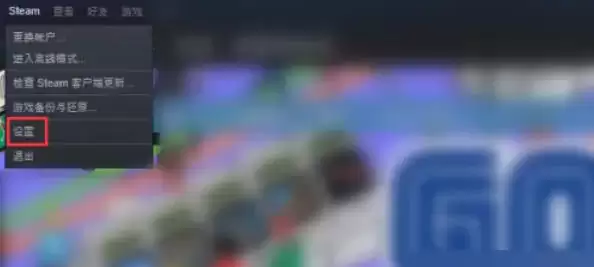
随后,在弹出的下拉菜单中,找到并点击【设置】。这就进入了Steam的核心设置面板,各种高级选项都在这里。
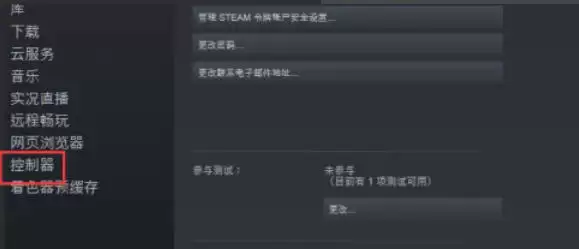
第二步:进入控制器设置
在设置界面里,左侧是一排分类选项。我们需要找到【控制器】这一项,点击它。
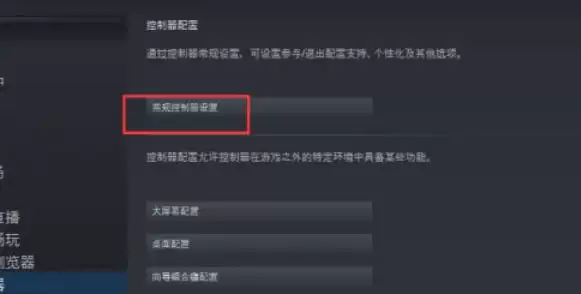
点击之后,右侧主区域就会切换到控制器相关的所有设置。在这里,点击那个醒目的【常规控制器设置】按钮。
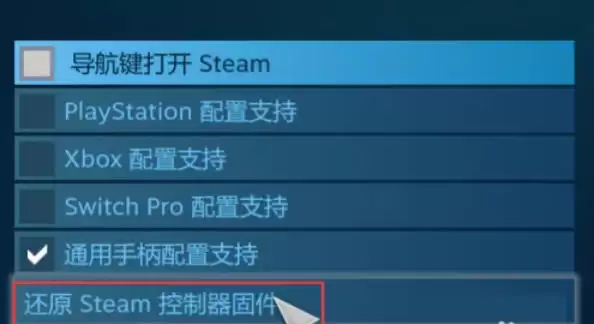
第三步:执行固件还原
现在,你进入了控制器设置的详细页面。在这里,仔细找找,会发现一个名为【还原Steam控制器固件】的选项,点击它。
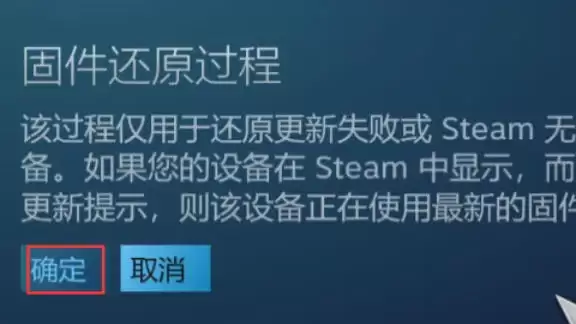
点击后,Steam会弹出一个提示窗口,说明即将开始固件还原过程。直接点击【确定】即可。
接着,会弹出第二个窗口,更详细地展示了还原步骤。确认你的控制器已经通过USB线连接好电脑,然后放心地点击那个【开始】按钮。剩下的,就交给Steam自动完成吧。
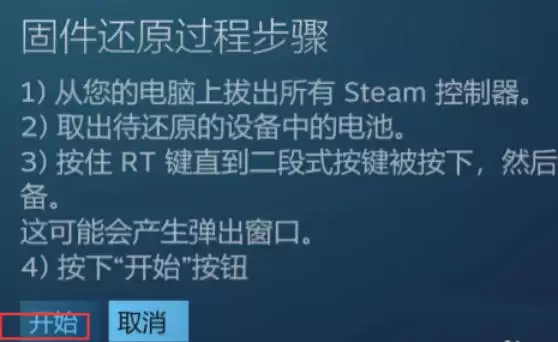
整个过程通常只需要一两分钟。完成后,Steam会提示你,建议你重新启动控制器以应用更改。按照提示操作,然后就可以去试试你的控制器是否已经恢复正常了。
这个方法对于解决许多因软件层面引起的控制器故障非常有效。当然,如果还原后问题依旧,那可能就需要进一步排查硬件或联系官方支持了。希望这个简单的步骤能帮你省下不少麻烦!
实用工具推荐
电子包浆
使用 ›绿化、压缩、噪点和虚拟水印,自由调节做旧程度。
图片压缩
使用 ›选择画质和输出格式,预览压缩前后的大小。