

AutoCAD2010的“批处理打印”功能可高效处理大批量图纸输出为PDF。操作时需先打开软件并准备图纸,通过菜单启动该功能。在设置窗口中配置发布选项、指定输出路径,并将文件类型设为PDF,可选择合并为多页或单独文件。最后检查参数并点击发布,即可自动生成PDF图纸至指定文件夹。
AutoCAD 2010批量打印PDF教程
作者:技术拾光
时间:2026-05-14
浏览:378
文章目录
处理大批量图纸时,手动逐张打印为PDF效率低下且易出错。AutoCAD 2010内置的“批处理打印”功能可帮助您一次性高效完成所有图纸输出。以下将逐步详解操作流程。
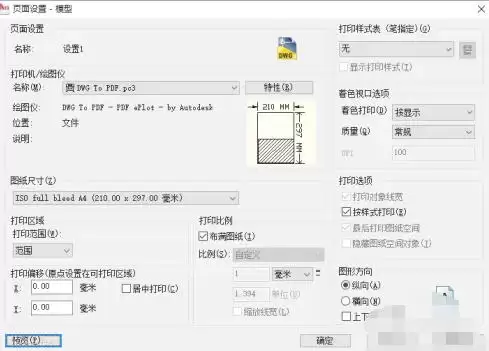
首先,请确保AutoCAD 2010软件已开启,且所有需要打印的图纸文件均已准备妥当。
如何启动批处理打印
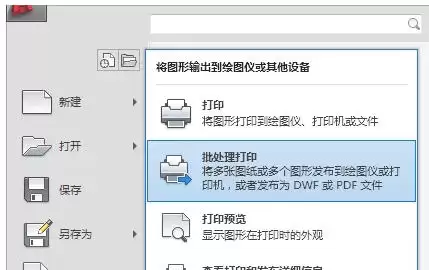
在软件顶部菜单栏中,定位并点击“打印”选项,随后从其下拉菜单中选择“批处理打印”功能。这是执行批量输出任务的第一步。
配置发布选项
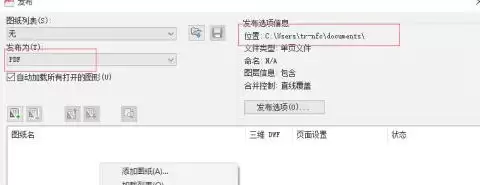
点击后将弹出“批处理打印”设置窗口。请首先关注“发布选项”区域,在此可配置图纸集、页面设置替代等关键参数,这些设置直接影响最终输出的内容与格式。
设置输出路径
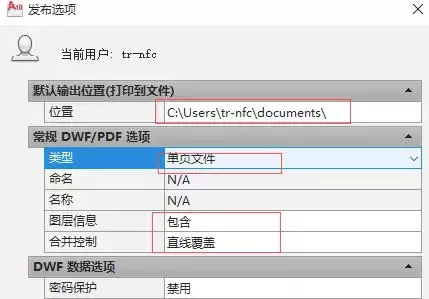
接下来,在设置窗口中找到输出相关板块。首要任务是明确指定输出文件的保存位置。建议选择一个空间充足的文件夹,以避免因磁盘空间不足导致过程中断。
选择输出格式与合并方式
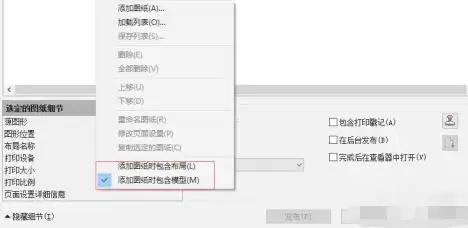
在同一区域,将输出文件类型设置为“PDF”。此处有一个实用选项:设置文件的合并方式。您可以选择将所有图纸合并为一个多页PDF文件,也可以为每张图纸单独生成一个PDF文件,请根据实际使用需求决定。
执行并完成批处理
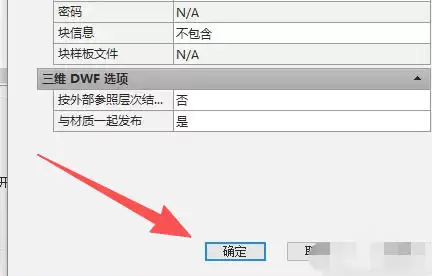
所有参数设置完成后,请务必从头检查一遍,确认图纸列表、页面设置、输出路径及格式均无误。最后,点击“发布”或相应的确认按钮,AutoCAD将开始自动处理。等待片刻,一套规范整齐的PDF图纸便会生成在您指定的文件夹中。
实用工具推荐
电子包浆
使用 ›绿化、压缩、噪点和虚拟水印,自由调节做旧程度。
图片压缩
使用 ›选择画质和输出格式,预览压缩前后的大小。
相关文章