

在AutoCAD2010中,将自定义图标制作为“块”可实现快速复用。首先绘制图标,然后通过“创建块”命令或“BLOCK”快捷指令将其定义,需指定名称和基准点。之后使用“插入”命令或“INSERT”指令,在对话框中选定已创建的块,设置插入点、比例和旋转角度,即可将图标精准放置并反复调用。
AutoCAD 2010图标导入教程
作者:技术拾光
时间:2026-05-14
浏览:465
文章目录
在AutoCAD 2010中,快速复用自定义图标最实用的方法是将其创建为“块”。这个过程直观简单,遵循以下步骤即可轻松掌握。
第一步:启动软件,准备画布
首先,打开AutoCAD 2010软件。等待软件完全启动,熟悉的绘图界面将呈现出来,这是后续所有操作的基础工作区。

第二步:绘制专属图标
接下来,在绘图区内自由创作。使用软件左侧工具栏或命令行的绘图工具,例如直线(LINE)、圆(CIRCLE)、多段线(PLINE)等,绘制出所需的图标。图标可以是简单的标志,也可以是复杂的符号,完全根据您的设计需求而定。
第三步:将图标创建为块
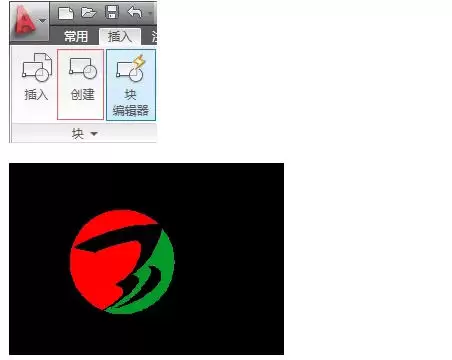
图标绘制完成后,使用鼠标左键拖动将其完整框选。随后,您有两种操作选择:一是点击顶部菜单栏的“绘图”,在下拉菜单中找到“块”并点击“创建”;二是直接在命令行输入快捷命令“BLOCK”并回车。
此时,将弹出“块定义”对话框。关键操作步骤如下:首先为这个块命名一个易于记忆的名称。接着,点击“拾取点”按钮,返回绘图区域,在图标的某个特征点(例如中心或角点)上点击一下,此点将作为未来插入块时的定位基准。最后,点击“确定”,您的图标便成功封装为一个独立的块参照。
第四步:找到插入块的入口
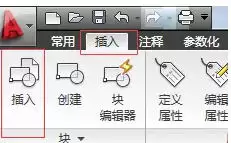
块创建完成后,如何将其插入图中?同样有两个途径:点击菜单栏的“插入”,选择“块”;或者在命令行输入“INSERT”后回车。无论采用哪种方式,都会打开“插入”对话框。
第五步:设置插入参数
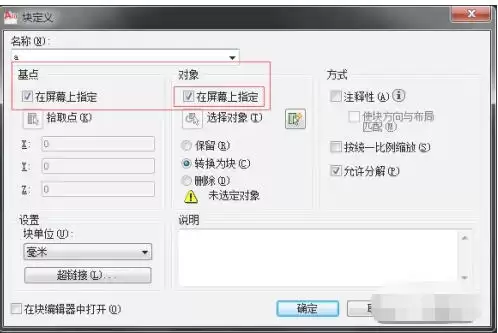
在“插入”对话框中,从“名称”下拉列表中选择您刚才命名的块。选中后,以下参数决定了块插入时的状态:
- 插入点:通常可以勾选“在屏幕上指定”,以便在插入时实时定位;也可以直接输入坐标值。
- 比例:若需放大图标,比例因子应输入大于1的数值;若需缩小,则输入小于1的数值。保持原大小则输入1。
- 旋转:如果需要让图标以特定角度放置,可在此处输入旋转角度。
第六步:放置图标,完成插入
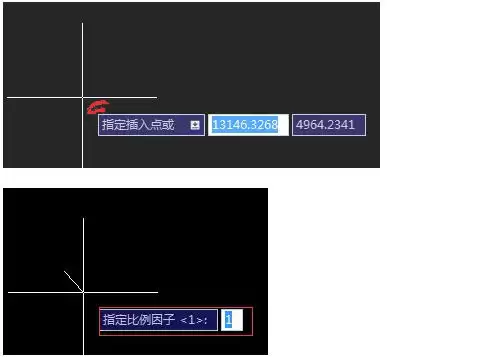
所有参数设置完毕后,点击“确定”。此时,鼠标光标将变为十字形,并附着您定义的图标。在绘图区域的任意目标位置点击,作为插入点,然后按回车键确认。至此,您的自定义图标已被精准放置到指定位置,可以随时反复调用,无需重新绘制。

实用工具推荐
电子包浆
使用 ›绿化、压缩、噪点和虚拟水印,自由调节做旧程度。
图片压缩
使用 ›选择画质和输出格式,预览压缩前后的大小。
相关文章