

DiskGenius克隆分区功能可用于系统迁移或数据备份。操作时需在软件中选择源分区与目标分区,确保目标分区容量足够。用户需在“复制所有扇区”和“按文件系统结构原地复制”两种克隆方式中选择其一,前者完整复制但耗时,后者高效快速。克隆过程中需保持电脑稳定,完成后即可使用。
DiskGenius分区克隆教程
作者:技术拾光
时间:2026-05-14
浏览:332
文章目录
本文将详细介绍如何使用DiskGenius软件完成分区克隆操作,适用于系统迁移、数据备份等多种场景。操作步骤清晰,跟随指引即可轻松完成。
第一步:启动克隆分区功能
运行DiskGenius软件,在顶部菜单栏点击【工具】,在下拉菜单中选择【克隆分区】。您也可以在左侧分区列表中右键点击需要克隆的分区,直接选择【克隆分区】功能。
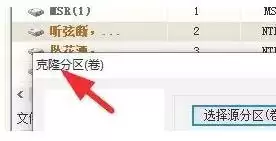
第二步:选择源分区
在弹出的新窗口中,从磁盘列表准确选择需要克隆的源分区,例如C盘或D盘。
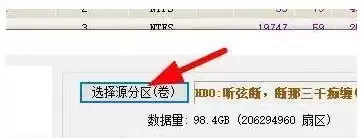
第三步:确认分区信息
仔细核对窗口中显示的源分区名称、容量等信息,确认无误后点击右下角的【下一步】按钮。
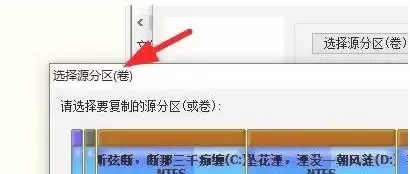
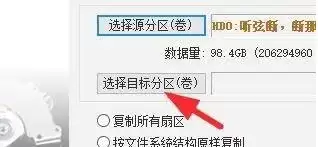
第四步:选择目标分区
在新窗口中指定克隆数据的目标分区。请注意,目标分区的可用空间必须大于或等于源分区已使用的数据量,否则无法完成克隆。选择后继续点击【下一步】。
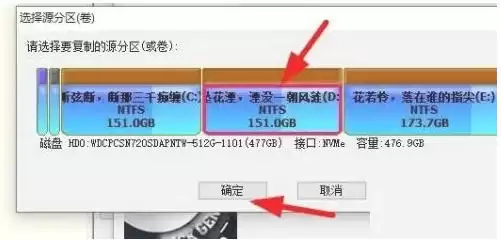
第五步:设置克隆方式
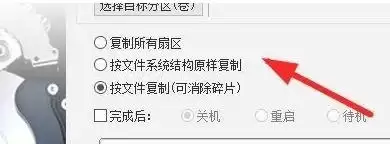
根据实际需求选择克隆方式:
【复制所有扇区】:完整复制源分区所有扇区(包括空白区域),适用于系统盘克隆,确保完整性,但耗时较长。
【按文件系统结构原地复制】:仅复制有效数据及文件系统结构,速度快、效率高,适合数据盘备份与迁移。
选择后点击【开始】按钮。
第六步:执行克隆并完成
克隆开始后将显示进度条。请保持电脑供电稳定,避免强制关闭软件或重启,以防数据损坏。等待进度完成后,软件将提示克隆成功,点击【完成】即可结束操作。
实用工具推荐
电子包浆
使用 ›绿化、压缩、噪点和虚拟水印,自由调节做旧程度。
图片压缩
使用 ›选择画质和输出格式,预览压缩前后的大小。
相关文章