

Windows11系统崩溃或错误时,可依次尝试三种修复方法。首先使用命令提示符运行SFC和DISM命令扫描修复系统文件。若无法进入系统,可通过强制关机触发自动修复,进入高级启动选项进行启动修复。若以上方法无效,可考虑重置此电脑或使用安装介质重装系统,操作前务必备份重要数据。
Win11系统崩溃修复指南:三种有效方法
作者:技术拾光
时间:2026-05-13
浏览:560
文章目录
系统崩溃或频繁弹出错误提示是Windows用户常遇到的棘手问题,不仅可能打断工作进程,甚至可能导致重要文件受损。不过,大多数情况下这类问题都有明确的解决路径,且能通过系统自带的工具进行修复。本文将系统介绍三种有效的修复方法,从常规的系统文件检查到最终的重置方案,帮助您逐步解决问题。
方法一:使用命令提示符修复系统文件
这是最基础且应优先尝试的修复方式,主要通过系统内置的DISM和SFC工具扫描并修复受损的系统文件。
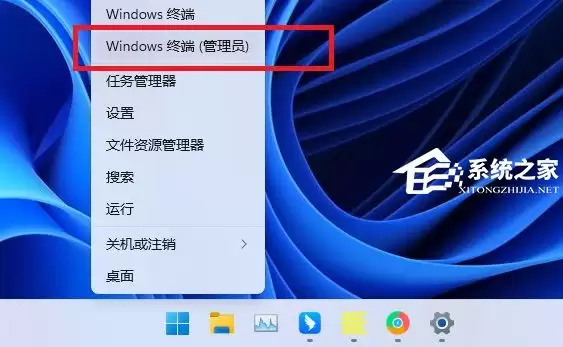
1. 首先,以管理员身份打开命令提示符或Windows终端。操作方法是:右键点击任务栏的开始图标,或直接按下【Win + X】组合键,在弹出菜单中选择【终端(管理员)】或【Windows PowerShell(管理员)】。
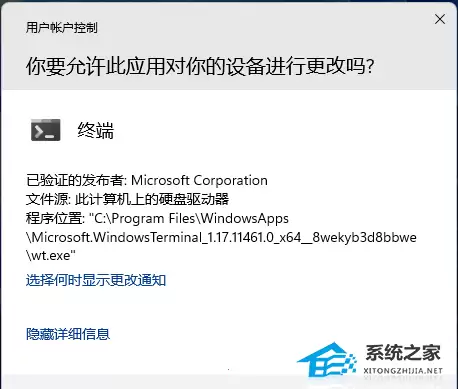
2. 如果出现用户账户控制提示,询问是否允许更改,请点击【是】。
3. 在打开的终端窗口中,依次输入以下命令,每输入一条按回车执行,等待当前命令完成后再输入下一条:
首先运行系统文件检查器:
sfc /scannow
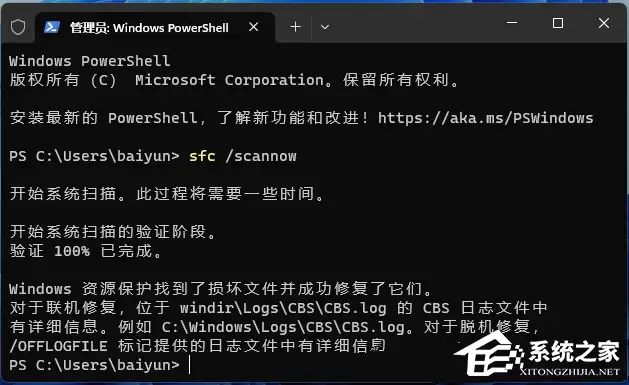
接着使用DISM工具检查系统映像健康状态:
Dism /Online /Cleanup-Image /ScanHealth
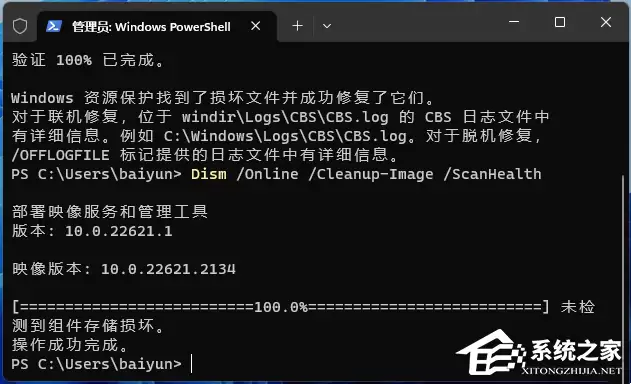
然后进行更详细的检查:
Dism /Online /Cleanup-Image /CheckHealth
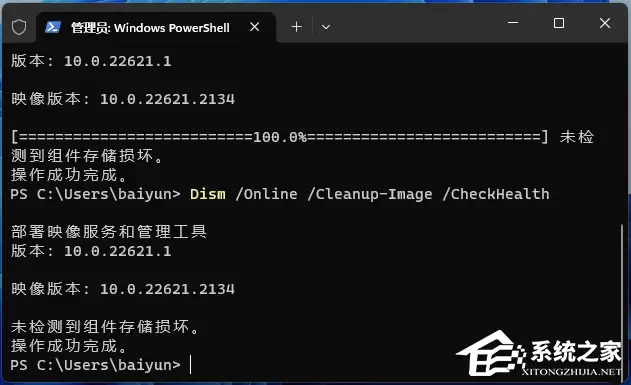
最后,若检查出问题,执行修复命令:
Dism /Online /Cleanup-image /RestoreHealth
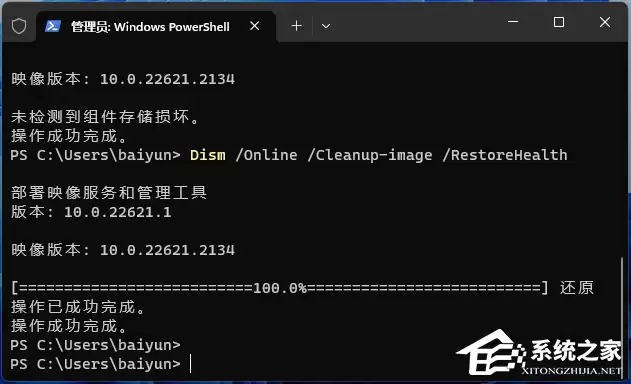
整个过程可能需要一些时间,请耐心等待每条命令执行完毕。完成后重启计算机,检查问题是否已解决。
方法二:通过Windows高级启动选项修复系统
如果系统无法正常进入桌面,可以尝试强制进入Windows恢复环境(WinRE)进行修复。
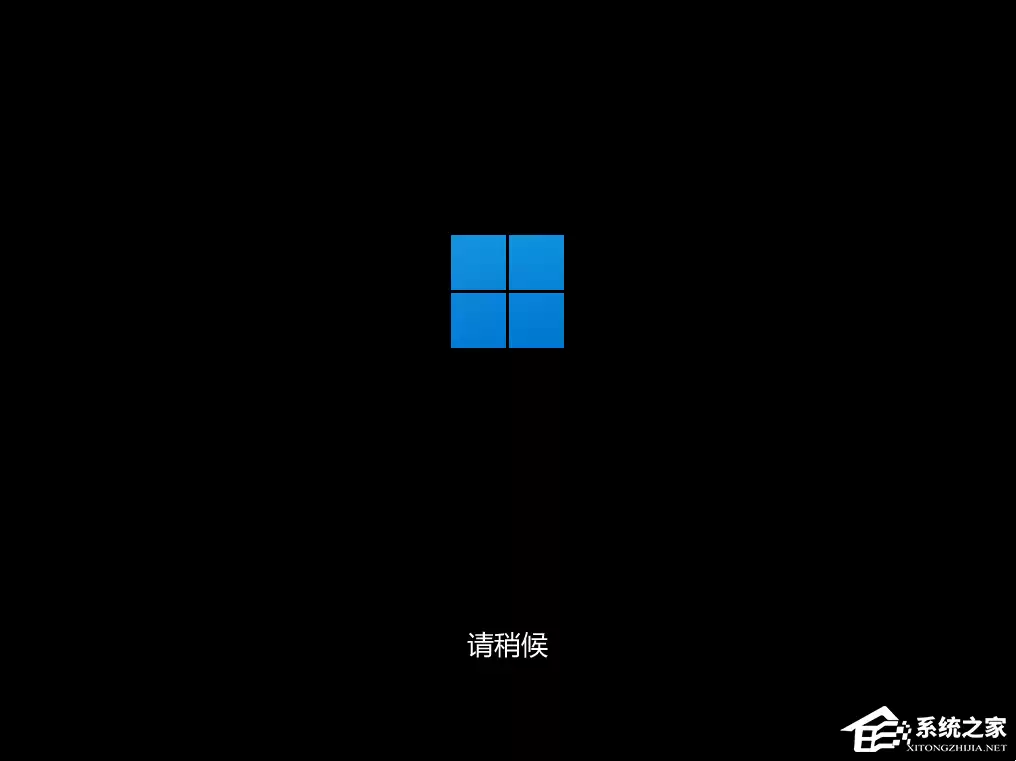
1. 在开机过程中,看到Windows徽标出现时,立即长按电源键强制关机。重复此操作三次:开机→强制关机。第三次重启后,系统通常会检测到启动失败,自动进入“正在准备自动修复”界面。
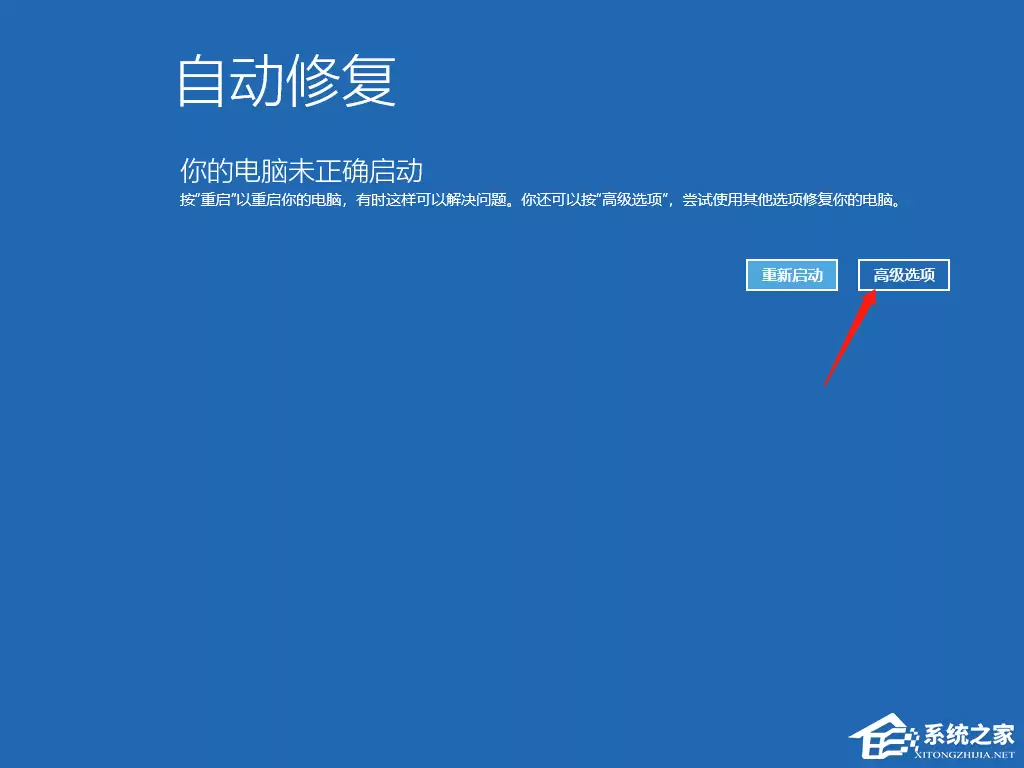
2. 随后进入“自动修复”屏幕,提示“你的电脑未正确启动”。此时点击【高级选项】。
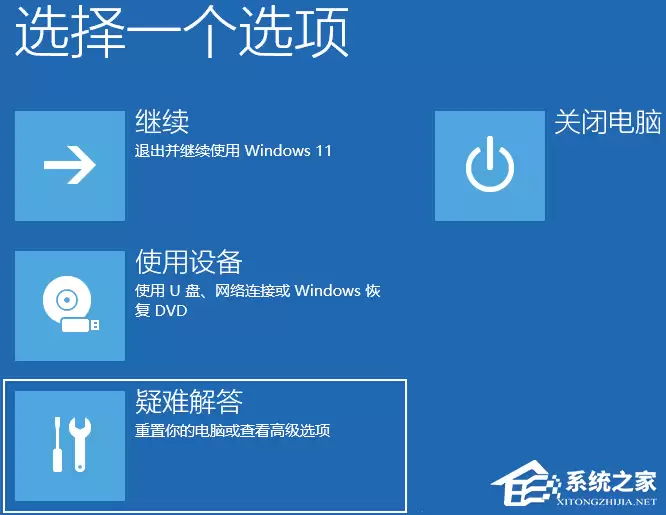
3. 在“选择一个选项”界面,点击【疑难解答】。
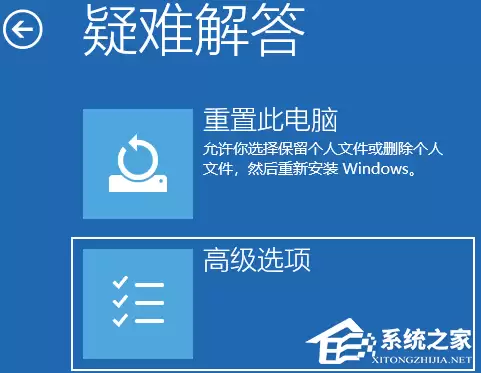
4. 在疑难解答页面,再次选择【高级选项】。
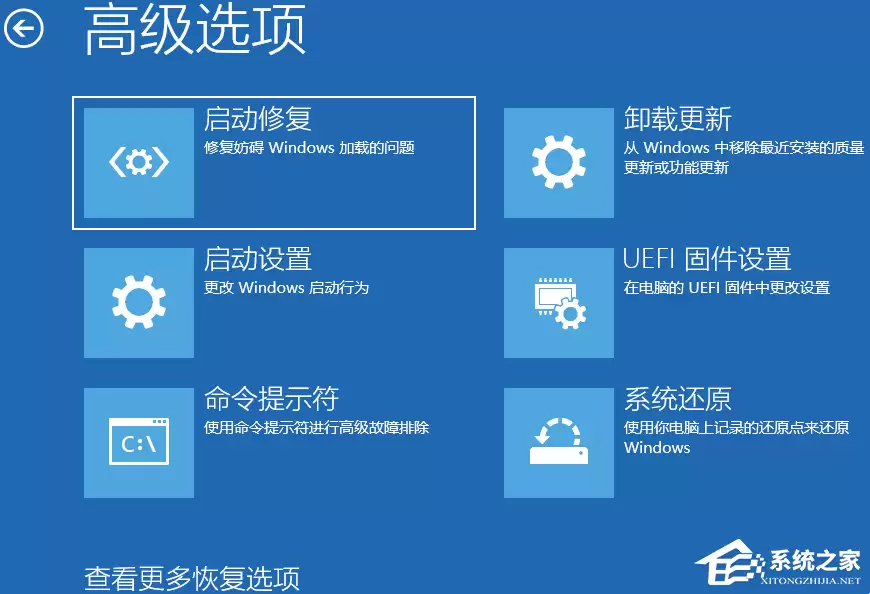
5. 在高级选项列表中,找到并点击【启动修复】。系统将自动诊断并尝试修复阻止Windows加载的问题。
方法三:重置或重新安装系统
当前两种软件修复方法均无效时,重置或重装系统是解决深层系统问题的有效手段,能处理绝大多数软件故障。
在高级启动选项的“高级选项”界面中,除了启动修复,您还可以看到【系统还原】(需提前创建还原点)、【卸载更新】(移除近期安装的可能有问题的更新)以及【重置此电脑】等选项。
选择“重置此电脑”时,可选择保留个人文件(仅重置系统设置和应用)或删除所有内容进行全新安装。这种方式通常比完全重装更为便捷。
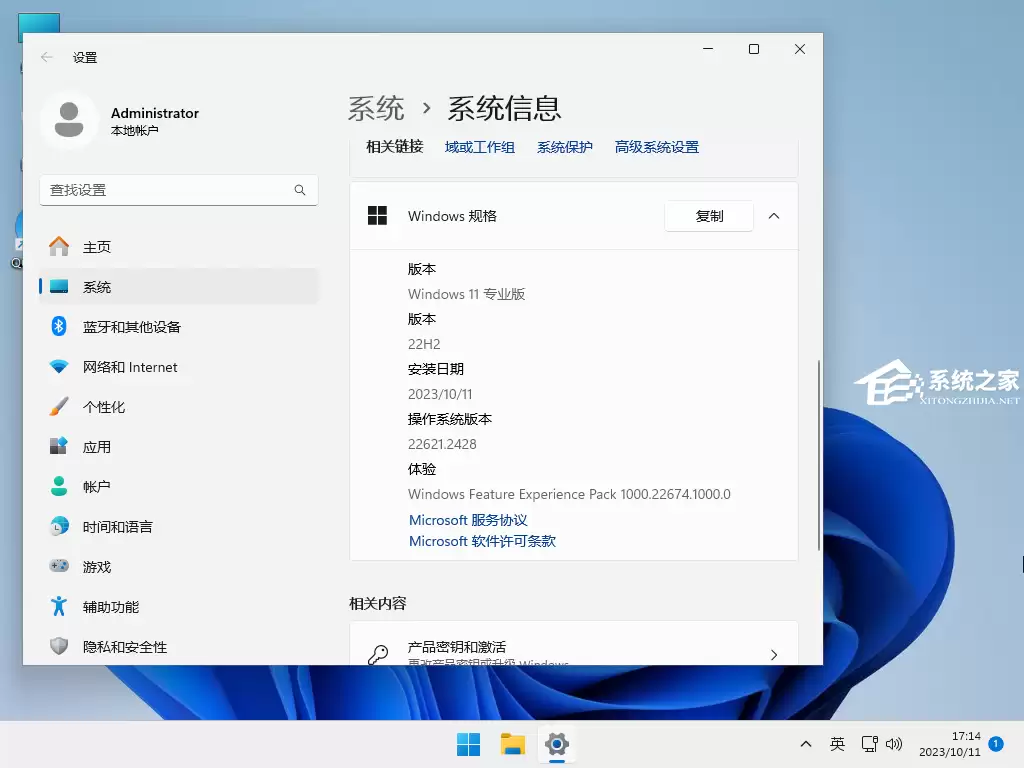
若追求最干净的系统状态,或系统分区损坏严重,也可使用安装介质(如U盘或光盘)进行全新系统安装。微软会定期发布最新的正式版系统镜像,例如基于Windows 11 22H2版本构建的更新,通常包含最新的安全补丁和性能改进。在进行重大操作前,请务必备份所有重要数据。
以上是应对Windows 11系统崩溃或错误的几种核心修复方法。从简单的命令修复到进入恢复环境操作,再到最终的系统重置,基本涵盖了从易到难的各类场景。建议遇到问题时按顺序尝试,并始终注意提前备份关键数据。
实用工具推荐
电子包浆
使用 ›绿化、压缩、噪点和虚拟水印,自由调节做旧程度。
图片压缩
使用 ›选择画质和输出格式,预览压缩前后的大小。